WSL:【Teraterm接続】する方法(Ubuntu)
目次
はじめに
背景
- WSL2-Ubuntuをインストールした
- 接続ターミナルがとても使いにくい
- Teratermが利用できればいいなと思った
- 参考
- WSLインストール手順を説明した記事
- WSL:【インストール】手順(Windows11)
手順サマリ
- Linuxでsshd起動
・rsaキー作成
・sshd_config設定
・デーモン起動 - ssh接続確認
・Teraterm接続
・接続確認
Linux(Ubuntu)でsshd起動させる
rsaキー(鍵)作成
Ubuntuに接続
- GUI接続
- すべてのアプリ – Ubuntu
- CLI接続
- コマンドプロンプト(PowerShell)起動
- 「wsl」入力(または「wsl -d ubuntu」
- 接続ユーザ
- インストールしたときのユーザ
- 以降でroot権限で実行する場合、「sudo」を使う
sshdが起動していないことを確認
ps -ef|grep ssh|grep -v grep- 出力なし
- sshdは起動していない
rsaキー(鍵)作成
sudo ssh-keygen -A- sudo
- root権限で実行
- ssh-keygen
- 鍵作成コマンド
- -A
- 鍵作成オプション
- 全部作る
- 取り合えず、全部作っちゃおう
- 参考
- ssh-keygenコマンドの説明記事
- 「-A」オプションの意味
- 作成されるファイルについて
- ssh-keygenでssh鍵を作成
- ssh-keygenコマンドの説明記事
sshd_config設定
sshd_coonfigファイルの確認
cd /etc/ssh
ls -l sshd_config- sshd_configあるか確認
- あればOK
- なければ「sudo apt-get install ssh」でインストール
sshd_config開く
sudo cp -p sshd_config sshd_config.bk
sudo vi sshd_config- cd /etc/ssh
- ssh_configのあるディレクトリに移動
- cp -p sshd_config sshd_config.bk
- バックアップ取得
- バックアップファイル名:「sshd_config.bk」
- vi sshd_config
- 編集するのでvi(vim)起動
- 参考
- vi(vim)の使い方を説明した記事
- 試して覚える、vi(vim)コマンド
sshd_configの編集
- 編集箇所は2か所(以下の記載は変更後)
- ルート権限付与しない
- 設定内容:PermitRootLogin no
- suがAuthenticationエラーになる
- sudoを使う
- 何となくやっとかないと気持ち悪い
- 設定内容:PermitRootLogin no
- パスワード認証接続許可
- 設定内容:PasswordAuthentication yes
- Teratermからパスワード認証で接続する設定
- 公開鍵認証より設定が簡単なので
変更前後の差分確認
diff sshd_config.bk sshd_config34c34 < #PermitRootLogin prohibit-password --- > PermitRootLogin no 58c58 < PasswordAuthentication no --- > PasswordAuthentication yes
- diff
- 2つのファイルの差分出力
- 変更前ファイル:sshd_config.bk
- 変更後ファイル:sshd_config
- 変更後の表示が正しいことを確認する
- 補足
- diffの表記
- 「—」…… 上が修正前、下が修正後
- 34c34 …… 差分のある位置。「c」が修正。変更前ファイル34行目、変更後ファイルの34行目
- diffの表記
デーモン(sshd)起動
起動
sudo service ssh start* Starting OpenBSD Secure Shell server sshd [ OK ]
- service ssh start
- サービス起動コマンド
- sshデーモンの起動
- コマンドは「sshd」でないことに注意
- 起動している場合は「restart」
- Starting OpenBSD Secure Shell server sshd [ OK ]
- sshdサービスが起動した
- 鍵作っていないとエラーメッセージ「sshd: no hostkeys available — exiting.」が出る
- 補足
- カーネルを停止した場合には、デーモン起動を再度実施
- 参考
- カーネル停止コマンド「wsl –shutdown」の説明記事(shutdownの左のハイフン2つ)
- WSL:【コマンド詳細】全停止
起動確認
ps -ef|grep ssh|grep -v greproot 1041 624 0 10:48 ? 00:00:00 sshd: /usr/sbin/sshd [listener] 0 of 10-100 startups
- /usr/sbin/sshd [listener]
- sshdリスナープロセスが起動していることが確認できる
- ssh接続できる状態になった
ssh接続確認
Teratermで接続情報入力して接続
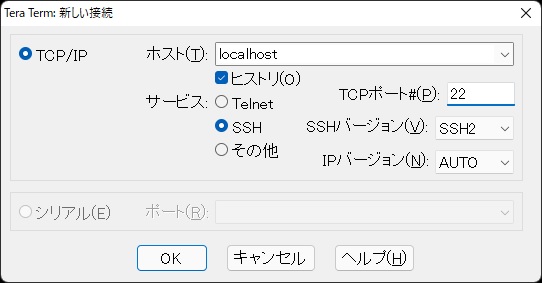
- ホスト …… localhost
- サービス …… SSH
- TCPポート …… 22
- sshd_configで変更可能(今回は何も変更していないので、デフォルトの22)
- SSHバージョン …… SSH2
- 「OK」して
- SSH認証画面 …… ユーザ、パスワード入力して「接続」
- つなげない場合は、「OK」押すとエラーになる
- 補足
- Teratermのインストール手順は割愛
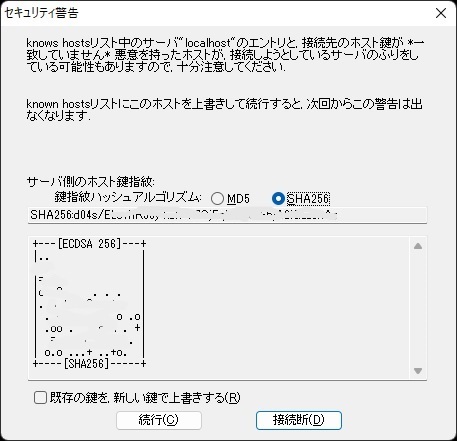
- 初回はセキュリティ警告メッセージが出力される
(ローカルのWSLに接続するのでOK)
接続確認
ps -ef|grep ssh|grep -v greproot 1041 624 0 10:48 ? 00:00:00 sshd: /usr/sbin/sshd [listener] 0 of 10-100 startups root 1359 1041 0 14:49 ? 00:00:00 sshd: futa [priv] futa 1411 1359 0 14:50 ? 00:00:00 sshd: futa@pts/1
- 接続完了したのでコマンド実行確認
- なんでもいい
関連記事紹介
- WSL(Ubuntu)にFTP接続する記事
- 手順概要
- リスンポート確認
- vsftpdインストール(apt-get)
- FFFTPで接続
 https://broaden-your-horizons.com/ai-ss/wsl/ftp/
- Teraterm接続でX11アプリ表示手順を説明した記事
- 手順概要
- X11Forwarding設定
- Windows環境にXmingをインストール
- X Window Systemが利用できるようになる
- Teraterm転送設定変更
- xclockやxeyesで接続確認
- Madplotlibで表示するなら設定必要