
WSL:保存版!【完全削除】する手順
目次
はじめに
- 手順確認環境
- Windows11
- WSL2上にUbuntuとDebian
- 補足
- Windows10なら多少文言の読み替えが必要かも
- WSL1ならインストール時に有効にする「Hyper-Vの無効化」を追加
Linuxディストリビューション削除
カーネルを停止する
wsl -l -v
wsl --shutdown
C:\Users\futa4>wsl -l -v NAME STATE VERSION * Ubuntu Running 2 Debian Stopped 2 C:\Users\futa4>wsl --shutdown C:\Users\futa4>wsl -l -v NAME STATE VERSION * Ubuntu Stopped 2 Debian Stopped 2
- wsl -l -v
- Linuxの状態を表示する
- 停止するディストリビューションを確認する
- 「*」マークのあるLinuxが停止する
- 停止前後で「Running」から「Stopped」に変わることを確認
- wsl –shutdown(shutdownの左のハイフンは2つ)
- Linuxの停止
- 開いている窓あれば閉じられる
- 登録しているディストリビューションをすべて停止する
- 補足
- 「*」マークの意味やディストリビューション指定方法を説明した記事
- ディストリビューションについての説明記事
登録解除
wsl --unregister ubuntu- wsl –unregister(unregisterの左のハイフンは2つ)
- この例では「Ubuntu」を指定
- ディストリビューション名は小文字でもいい
(Windowsは大文字小文字の区別をしない) - 登録分、繰り返して実施
- 補足
- 削除するならこの手順は不要かも知れない
- 想定外のエラーにならないよう念のためやっておく
- 参考
- 「wsl –unregister」コマンドの詳細説明記事(unregisterの左のハイフンは2つ)
- WSL:【コマンド詳細】登録解除、再登録
ディストリビューション削除(GUI操作)

- アンインストール
- すべてのアプリ – Ubuntu
- 右クリック – アンインストール
- すべてのディストリビューションをアンインストール
- 補足
- 「アプリケーションの追加と削除」からもアンインストールできる
- Windowsのバージョンにより多少異なる
WSLの削除
WSLの機能の無効化(GUI操作)
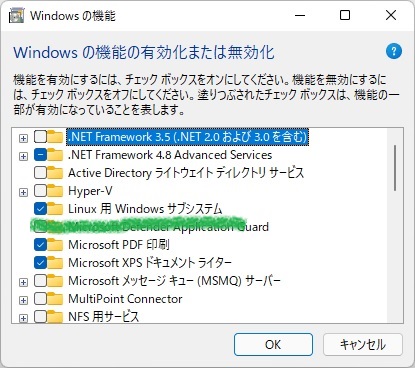
- 「Windowsの機能の有効化または無効化」画面を表示する
- ファイル名を指定して実行
- 「OptionalFeatures.exe」と入力してOKボタン
- WSLを無効化
- 一覧から「Linux 用 Windows サブシステム」を探す
- チェックを外してOKボタン
- Windows再起動指示があるが再起動しない
(次項の設定が終わってから再起動。時間節約のため)
- Windows再起動
- ここで再起動しても問題はない
- WSL関連ファイルはそのまま
- WSL本体も削除されないで残る
- 次項でWSL本体も削除
- エクスプローラに出るペンギンマークが消える
- 補足
- ここで再起動しても問題はない
WSLアプリ機能(本体)の削除(GUI操作)
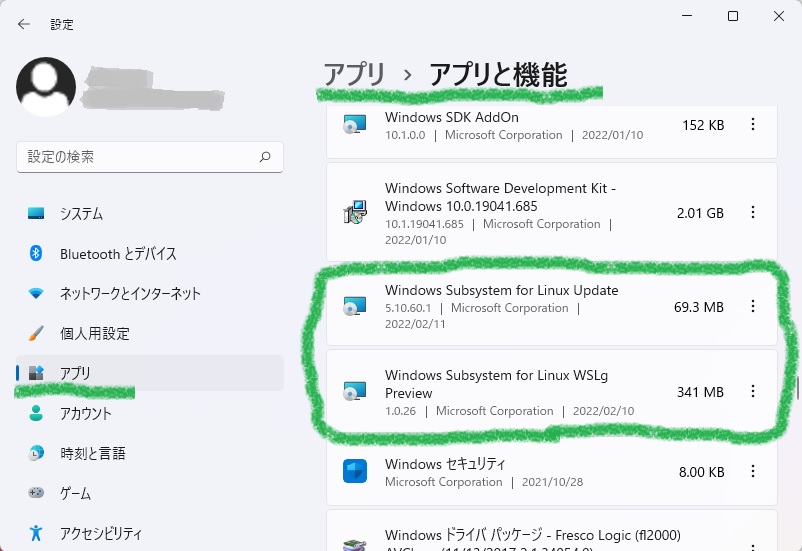
- アプリ一覧表示
- Windowsの設定 – アプリ – アプリと機能
※Windows11は – アプリ – インストールされているアプリ
- Windowsの設定 – アプリ – アプリと機能
- 削除
- Windows Subsystem for Linux Update
- Windows Subsystem for Linux WSLg Preview
- 右クリック – アンインストール
※「Linux用 Windows サブシステム」1つだけの時もあった
- 右クリック – アンインストール
- Windows再起動
- さっき保留にしていた分も含めて
リファレンス
- WSL の基本的なコマンド | Microsoft Docs
- WSLの状態を確認するコマンド
- How to Uninstall Windows Subsystem for Linux (WSL) on Windows 11 – Website for Students
- WSLアンインストール手順