
Docker:【チュートリアルやってみた】Web編
目次
2ページ目
Webページを表示する
コンテナ起動
sudo docker run --name static-site -e AUTHOR=futa -d -P dockersamples/static-site05630288a39c1fb1e0247a5ebe850ef498ff3d1aa69177042b8f496e1e750b94
- 結果の文字列はよくわからん
- –name(nameの前はハイフン2つ)
- 作成するコンテナの名前を指定
- 「static-site」にした
- -e
- コンテナ実行時の環境変数を指定
- ここでは1つAUTHOR
- 必要な環境変数は作ったアプリ仕様による
- -d
- detach mode:バックグラウンド実行
- -P
- ベースになるイメージ
- 「-P」は省略可能
ブラウザからの接続
リスンポート確認
sudo docker port static-site443/tcp -> 0.0.0.0:49155 443/tcp -> :::49155 80/tcp -> 0.0.0.0:49156 80/tcp -> :::49156
- docker port
- tcp:80のリスンポート「49156」
- 補足
- 利用しているWebサーバはnginx
- ダウンロードした「dockersamples/static-site」イメージで事前にポート設定が済ませてある
ブラウザで接続
http://localhost:49156/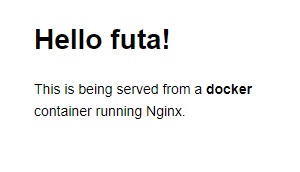
- ブラウザから接続できた
- ここで作成したのはシンプルなWebサーバー
- 結果考察
- イメージを利用すると環境構築が簡単にできる
- 構築した環境をイメージとして配布できる
後処理(コンテナを停止)
実行中のコンテナ確認
sudo docker psCONTAINER ID IMAGE COMMAND CREATED STATUS PORTS NAMES ff2cb279fc1e dockersamples/static-site "/bin/sh -c 'cd /usr…" 15 seconds ago Up 13 seconds 0.0.0.0:49160->80/tcp, :::49160->80/tcp, 0.0.0.0:49159->443/tcp, :::49159->443/tcp static-site
- 実行中のコンテナのname「static-site」を確認しておく
- 上記出力の右の方にある「NAMES」列
コンテナ停止・削除
sudo docker rm -f static-siteCONTAINER ID IMAGE COMMAND CREATED STATUS PORTS NAMES ff2cb279fc1e dockersamples/static-site "/bin/sh -c 'cd /usr…" 15 seconds ago Up 13 seconds 0.0.0.0:49160->80/tcp, :::49160->80/tcp, 0.0.0.0:49159->443/tcp, :::49159->443/tcp static-site
- docker rm
- 今度はコンテナIDではなく、nameを指定
- 「static-site」を指定してコンテナ実行停止
- 「-f」オプション
- コンテナ停止、コンテナ実行履歴削除を同時実行
コンテナ停止確認
sudo docker psCONTAINER ID IMAGE COMMAND CREATED STATUS PORTS NAMES
- コンテナが停止できている
- docker ps -aでコンテナ実行履歴も削除されていることを確認
次はDockerチュートリアル(イメージ編)
- 記事の概要
- 入手したDockerイメージの加工方法
- 設定をDockerファイルに記入
- 新しくイメージをビルドしてコンテナ実行
- ブラウザ接続してページ表示を確認
- ブラウザ更新ごとに画像が変化するアプリが動作する
- 入手したDockerイメージの加工方法

 https://broaden-your-horizons.com/ai-ss/docker/tutorial3/
リファレンス
- Samples | Docker Documentation
- チュートリアル、いっぱいある
- labs/webapps.md at master · docker/labs · GitHub
- チュートリアルの最初にあったこれを選んだ
- 以下は、こちらを実施したもの
- dockersamples/static-site – Docker Image | Docker Hub
- チュートリアルで利用するイメージ(dockersamples/static-site)