
WSL:【インストール】手順(Windows11)
目次
はじめに
- 手順確認環境
- Windows11
- WSLのバージョン
- WSL2をインストール
※WSL2はHyper-V設定不要
- WSL2をインストール
- 参考
- WSL2とWSL1を比較した記事
- WSL2とWSL1の違いについて
手順
実行イメージ
- ※事前準備以降~インストール開始まで
事前準備
コマンドプロンプト起動
- 管理者権限で起動
- 参考
- 管理者権限での起動方法
- 管理者権限でコマンドプロンプトを実行する
インストール要件確認
winver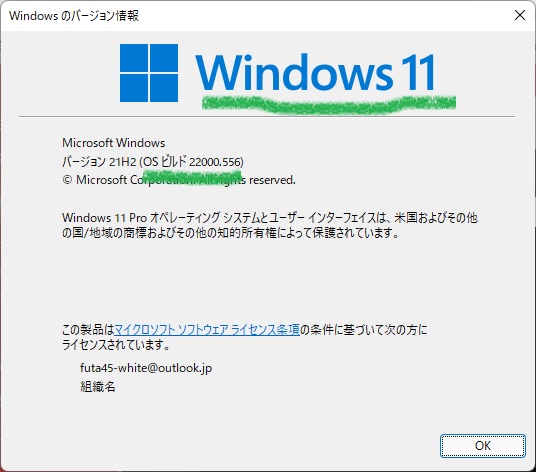
- 以下のいずれか
- Windows 10 バージョン 2004 以降 (ビルド 19041 以降)
- Windows 11
ディストリビューション選ぶ
wsl --list --onlineNAME FRIENDLY NAME * Ubuntu Ubuntu Debian Debian GNU/Linux kali-linux Kali Linux Rolling openSUSE-42 openSUSE Leap 42 SLES-12 SUSE Linux Enterprise Server v12 Ubuntu-16.04 Ubuntu 16.04 LTS Ubuntu-18.04 Ubuntu 18.04 LTS Ubuntu-20.04 Ubuntu 20.04 LTS
- 「*」
- デフォルトでインストールされるLinuxに付くマーク
- 参考
- ディストリビューションに関する説明記事
- Linuxのカーネル、ディストリビューションって何?
- 以降の手順ではデフォルトの「Ubuntu」をインストールする
インストール
※途中Windows再起動あり
インストールコマンド実行(10分ぐらい)
wsl --installインストール中: 仮想マシン プラットフォーム 仮想マシン プラットフォーム はインストールされました。 インストール中: Linux 用 Windows サブシステム Linux 用 Windows サブシステム はインストールされました。 ダウンロード中: WSL カーネル インストール中: WSL カーネル WSL カーネル はインストールされました。 ダウンロード中: GUI アプリ サポート インストール中: GUI アプリ サポート GUI アプリ サポート はインストールされました。 ダウンロード中: Ubuntu 要求された操作は正常に終了しました。変更を有効にするには、システムを再起動する必要があります。
- 「要求された操作には管理者特権が必要です。」がでたら
- 上記は再起動指示までの出力
- コマンドを実行して待つ
- うまくいかない場合は補足参照
- 指示に従ってWindowsを再起動
- 補足
- インストールディストリビューションを指定できる
- 「-d」オプションを使う
- 参考
- 「-d」オプションを使ったインストール実行例
- WSL:【複数のLinux】インストール手順
再起動後(wsl.exeが自動起動)
Installing, this may take a few minutes... Please create a default UNIX user account. The username does not need to match your Windows username. For more information visit: https://aka.ms/wslusers Enter new UNIX username: futa New password: Retype new password: passwd: password updated successfully Installation successful! To run a command as administrator (user "root"), use "sudo". See "man sudo_root" for details. Welcome to Ubuntu 20.04 LTS (GNU/Linux 5.10.16.3-microsoft-standard-WSL2 x86_64) * Documentation: https://help.ubuntu.com * Management: https://landscape.canonical.com * Support: https://ubuntu.com/advantage System information as of Tue Feb 8 21:48:20 JST 2022 System load: 0.08 Processes: 8 Usage of /: 0.4% of 250.98GB Users logged in: 0 Memory usage: 1% IPv4 address for eth0: 192.168.1.1 Swap usage: 0% 0 updates can be installed immediately. 0 of these updates are security updates. The list of available updates is more than a week old. To check for new updates run: sudo apt update This message is shown once once a day. To disable it please create the /home/futa/.hushlogin file.
- Linuxアカウント情報設定
- username:ユーザ名を入力
- password:パスワードを入力
- インストールバージョン
- この例では「GNU/Linux 5.10.16.3-microsoft-standard-WSL2」
事後確認
ペンギンマーク確認

- エクスプローラを開いて確認
- こんなペンギンマークが出てくる
- 多分ここの下はLinuxファイルシステムになっている
- 補足
- windowsで触っても大丈夫かどうか?
- マニュアルには大丈夫だけどお勧めではないと書いている(歯切れ悪いな…)
特殊な理由がない限り、複数のオペレーティング システム間でファイルを操作しないことをお勧めします。
ファイル システム間での作業 | Microsoft Docs
ステータス確認
wsl --status既定の配布: Ubuntu 既定のバージョン: 2 Linux 用 Windows サブシステムの最終更新日: 2022/02/08 Windows Subsystem for Linux カーネルは、'wsl --update' を使用して手動で更新できますが、システム設定が原因で自動更新が発 生することはありません。 カーネルの自動更新を受け取るには、 Windows Update の設定を有効にしてください:' Windowsの更新に、その他のMicrosoftの製品 の更新情報を受け取る'。 詳細については、 https://aka.ms/wsl2kernel. を参照してください カーネル バージョン: 5.10.16
- コマンドプロンプトで実行
- 確認できること
- 既定の配布: Ubuntu …… 選択されているディストリビューション
- 既定のバージョン: 2 …… 選択されているWSLバージョン
- いずれも指定なしで接続した場合のデフォルト値
- 最終更新日: 2022/02/08 …… カーネル更新日
- カーネル バージョン: 5.10.16 …… カーネルバージョン
Linuxバージョン確認
Linux起動
- GUI操作
- すべてのアプリ – Ubuntu
バージョン確認
lsb_release -aNo LSB modules are available. Distributor ID: Ubuntu Description: Ubuntu 20.04 LTS Release: 20.04 Codename: focal
- 実行するのはLinuxコマンド
- この例でのバージョンは「20.04」
- 補足
- lsb_releaseがインストールされていない場合
- Debian:【E: Unable to locate package】の対処方法
※「ssh」を「lsb-release」に読み替え(「_」ではなくて「-」に注意)
関連記事紹介
- LinuxへのSSH接続設定
- アプリ起動のUbuntuは少々使いづらいところがある
- TeratermでSSH接続する設定
- 手順
- Linuxでsshd起動
- rsaキー作成
- デーモン起動
- Teratermで接続
 https://broaden-your-horizons.com/ai-ss/wsl/teraterm/
補足
WSLインストールがうまくいかない場合
- 管理者権限で実行していない場合
- メッセージ:「要求された操作には管理者特権が必要です。」
- 対処方法
- 管理者権限でコマンドプロンプトを実行する方法
- 管理者権限でコマンドプロンプトを実行する
- そのほかのエラー
リファレンス
- WSL のインストール | Microsoft Docs
- WSLインストール手順
- WSL の基本的なコマンド | Microsoft Docs
- コマンドリファレンス
- Windows Subsystem for Linux のトラブルシューティング | Microsoft Docs
- トラブルシューティング
- Windows 10 Hyper-V のシステム要件 | Microsoft Docs
- Windows 10 Hyper-V のシステム要件(WSL2なら不要、WSL1なら必要)