トラステッド プラットフォーム モジュール (TPM2.0)の確認方法
はじめに
Windows11にアップグレードする時の システム要件チェック に、
TPM2.0が利用可能であること
と言うのがある。
TPMのバージョンや利用可能な状態かの確認方法について記載する。
TMPの確認方法
確認ポイントは次の通り。
<確認ポイント>
- 自分のノートPCが使えるかどうか?(機能有無)
- あれば、そのバージョン
確認方法1
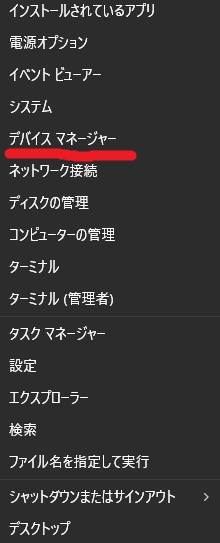
- デバイスマネージャ起動
- 「Windowsロゴ」右クリック(または、Windows + x)
>「デバイスマネージャ」を選択
- 「Windowsロゴ」右クリック(または、Windows + x)
↓↓↓
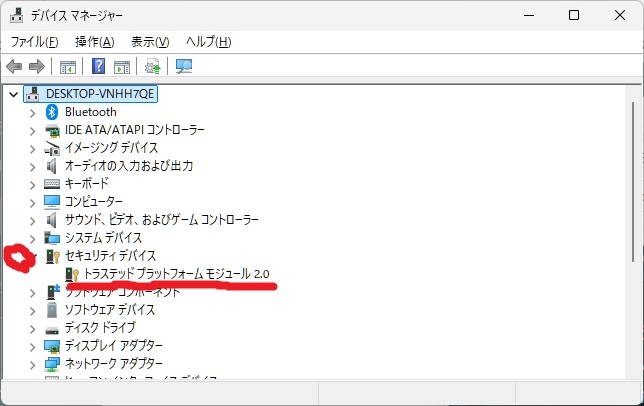
- 表示を確認
- 「セキュリティデバイス」の「>」をクリックして展開
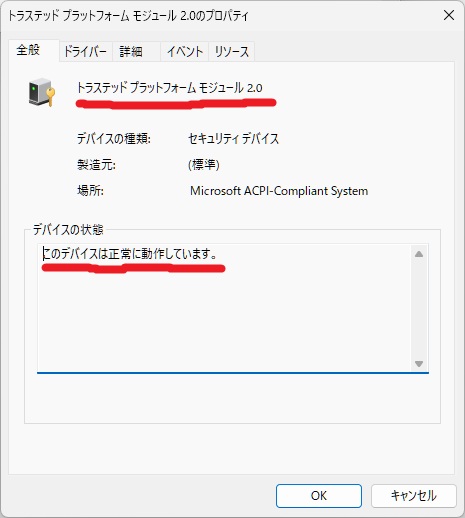
> 「トラステッド・・モジュール2.0」をダブルクリック - 「デバイスの状態」で正常に動作していることを確認
- 「セキュリティデバイス」の「>」をクリックして展開
↓↓↓
確認方法2
- TPM管理画面を表示
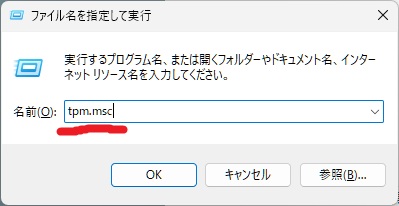
- ファイル名を指定して実行」を起動(Windows + r)
> 「tpm.msc」と入力
- ファイル名を指定して実行」を起動(Windows + r)
↓↓↓
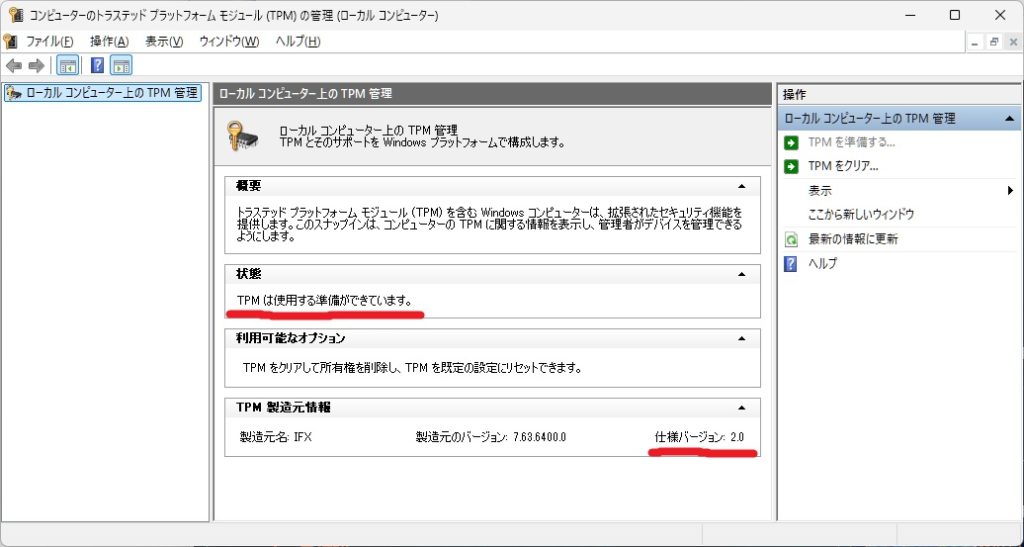
- 表示を確認
- 「TPMは準備ができています」と表示あれば利用可能
- 「互換性のある TPM が見つかりません」の場合、無効になっていたりインストールされていない
- バージョンは「TPM製造元情報」から確認する
- 「TPMは準備ができています」と表示あれば利用可能
↓↓↓
リファレンス
- TMP2.0を有効にする手順