「Windows11をインストールするための最小のシステム要件を満たしていません」のメッセージが出た
3つの提案(詳細) 2ページ目
手動アップグレードの大まかな流れ
「システム要件チェック」が実行されるまで進めないといけない。
手動アップグレード実行は、次のような流れになる。
<手動アップグレード実行の流れ>
① isoイメージをダウンロード
② msiをダブルクリックして、setup.exeを実行
③ メッセージを読んで、トライ&エラー
他のページで紹介されているので、詳細は割愛する。
<覚書(メモ)>
何度か失敗する初めの方の段階で、レジストリ更新をやってみた。
(全く関係なく、詳細割愛)
- どこかのHPにうまく行くと書いてあったことを鵜呑みに
- レジストリキーもうまく作れず取りやめ
① システム要件チェック(詳細)
setup.exeを実行すると「システム要件チェック」が始まり、
すぐに次のようなメッセージが出た。
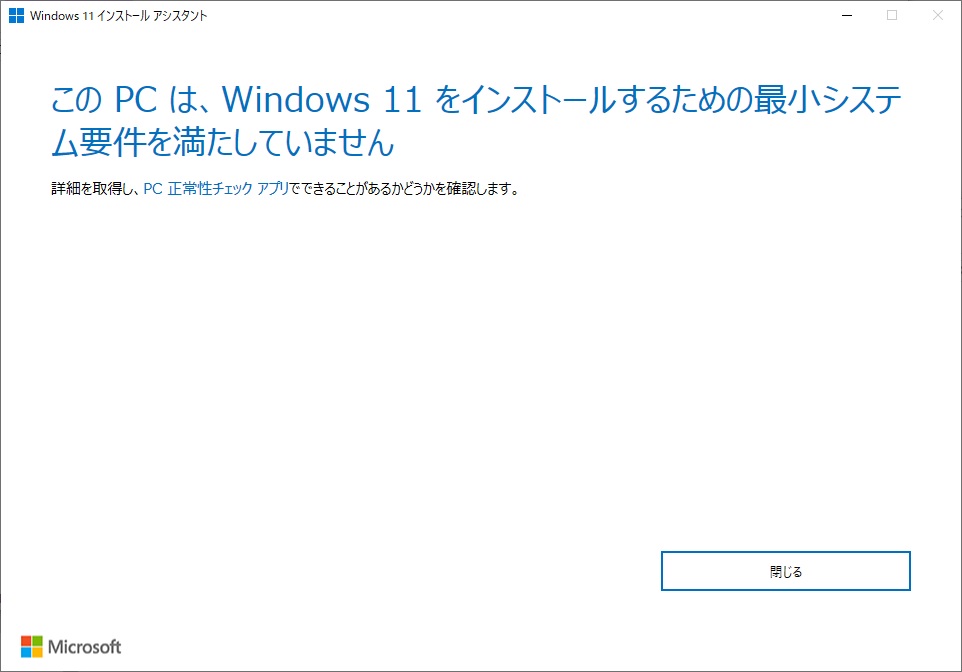
「閉じる」だと終わるので、メッセージの中の
「PC 正常性チェック アプリ」のリンクをクリックする。
こんな画面になる。
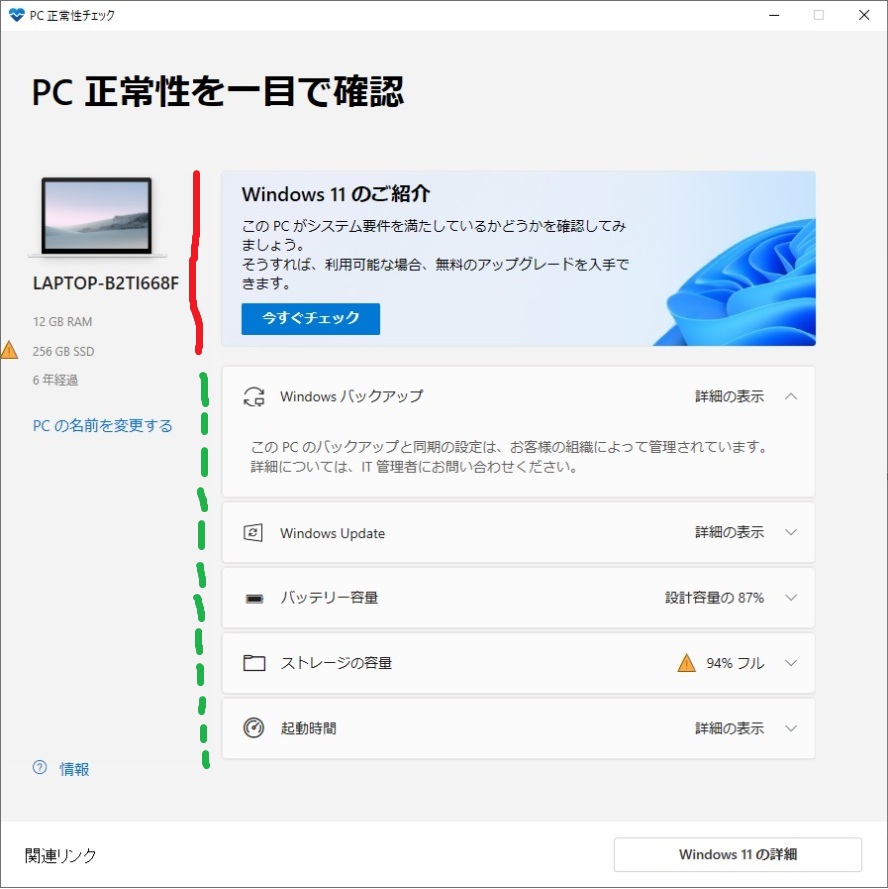
- Windows 11 のご紹介
- 「今すぐチェック」で「システム要件チェック」の詳細を確認できる
- Windowsバックアップ以下
- 「② インストールが失敗しないための事前準備」(後述)
「Windows 11 のご紹介」に「システム要件を満たしているかどうか
確認してみましょう」とあるので、「今すぐチェック」をクリックする。
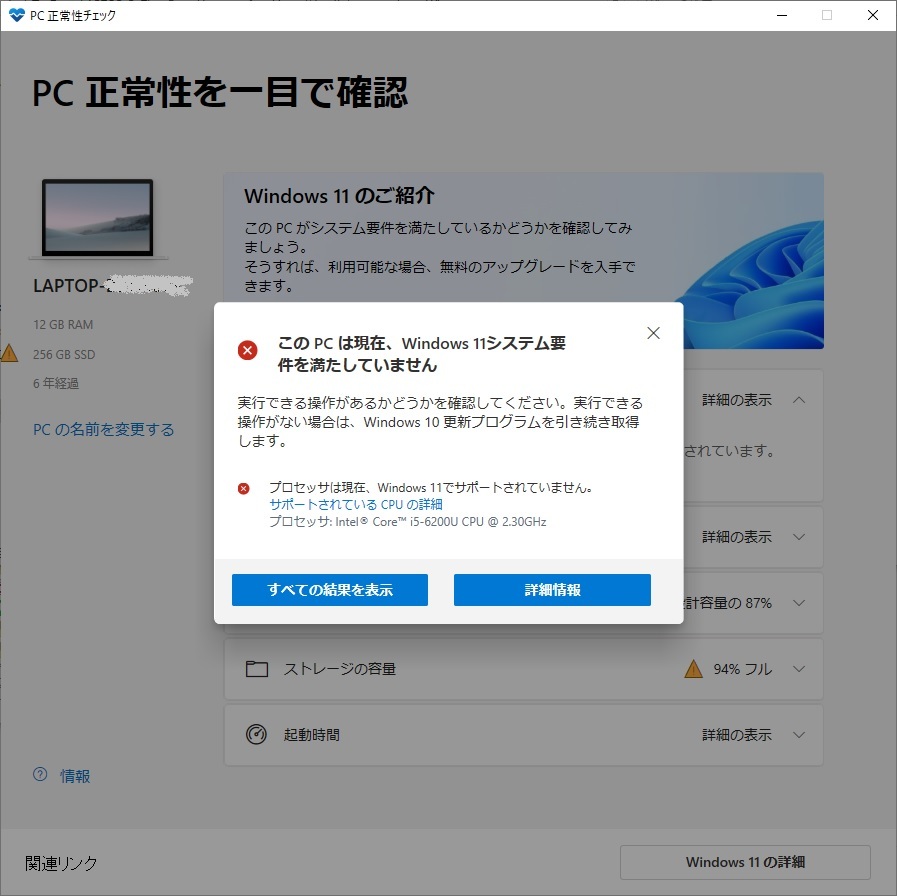
すると、システム要件に関するチェック結果がポップアップ表示される。
このPCの場合、プロセッサ(CPU)がダメでWindows11にアップ
グレードできない、と知らせてくれている。
<メッセージを読み解く>
- 「この PC は現在、Windows 11システム要件を満たしていません」
- システム要件チェックにひっかかった場合に出る、お決まりのメッセージだと思えばいい
- 設定のON/OFFやドライバの更新などで、システム要件が満たせる場合があるので、「現在」は満たしていない、としている
- 「プロセッサは現在、Windows11でサポートされていません。」
- 問題個所はプロセッサ(CPU)と分かる
- アップグレードを進めるとエラーメッセージと共に中断する。そのメッセージを基に、なぜインストールプログラムが中断したかを確認し対処するので、ここではターゲットしか分からない
- サポートされているCPUの詳細
- サポートCPUを一覧で確認できるよう、リンクがある
- 一覧の件数は相当数
- 「i5」の「6200U」を探すが6000番台はなかった(あっても8000番台から)
- サポートCPUを一覧で確認できるよう、リンクがある
青色の「すべての結果を表示」ボタンをクリックすると、他のチェック
結果も表示できる。
緑の✅のところも出て来た(スクロールで全体を表示)。
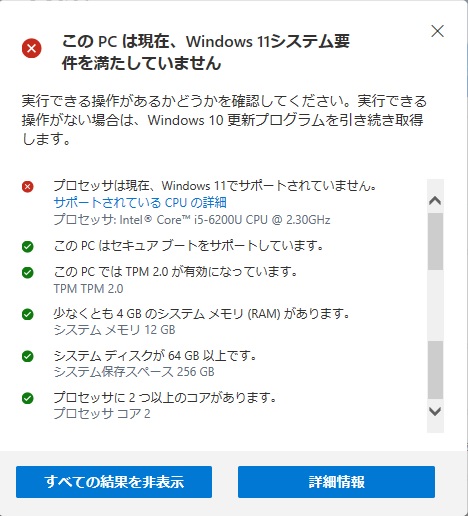
- セキュアブート
- よく分からないけど、対応できているみたい
- TPM2.0
- Windows10の時から有効になっていた
- 確認方法はこちらのページで紹介
- メモリ
- このPCは12GB。4GBを超えているので大丈夫
- ディスク
- 空きではなくて、システムディスク(Cドライブ)全体が64GBあるかと言うチェック
- このPCは256GB。64GBを超えているので大丈夫
- プロセッサ
- このPCは2コア。2コア以上の要件はぎりセーフ
システム情報などの確認方法を、こちらのリンクで説明します。
↓↓↓

 https://broaden-your-horizons.com/room/?post_type=post...
② インストールが失敗しないための事前準備
「今すぐチェック」ボタンの下、「Windows バックアップ」以下に
事前準備項目が記載されている。
概要に書いた通り、よく読んで対応をお勧めする。
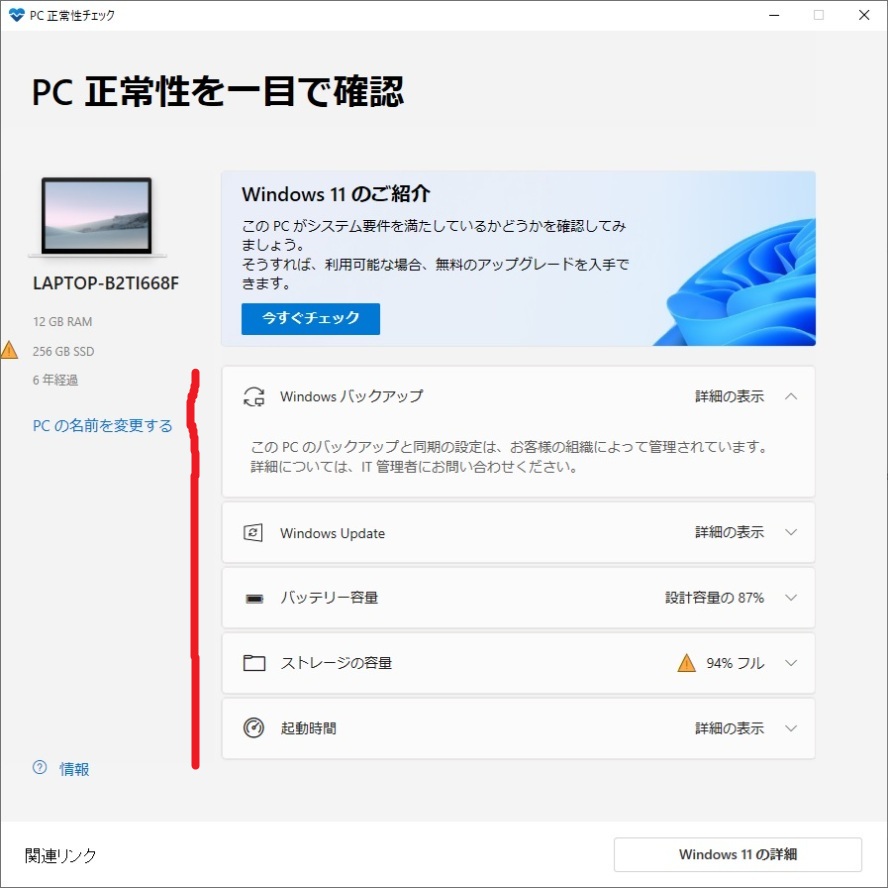
- Windowsバックアップ
- どこかにバックアップ(同期設定)などしていないので、バックアップなしでも仕方なし
- インストールプログラムで壊れることはないと踏んで、バックアップなしで続行
- どこかにバックアップ(同期設定)などしていないので、バックアップなしでも仕方なし
- Windows Update
- 最新の状態かをチェックしている
- 特に問題なさそう
- 最新の状態かをチェックしている
- バッテリー
- 電源供給が途中で止まると相当よくないので、バッテリーも確認している
- 80%超えてるし、電源に指してるし、大丈夫
- 電源供給が途中で止まると相当よくないので、バッテリーも確認している
- ストレージ容量
- システムドライブ(C:\)に十分な空きがあるか確認している
- 必要な空き容量は15GBぐらい(なかなか空きを作れず、ギリギリ攻めた結果分かったこと)
- 注意アイコン出ているのに、気にしてなかった。十分んな空き容量を確保してからインストールプログラムを実行したい
- 起動時間
- 起動時間が長くなっていないかを確認している
- シャットダウンではなく再起動
- 問題なさそう
※ ”>”(下向き)クリックで、もう少し詳しい内容が見れる
③ アプリ削除の検討
※ 概要で書いた問題の3択は、このセクションの後半
大きく「次の作業が必要です」や、「~アップグレードすることは
できません」と書かれている画面になる。
(システム要件を満たしていないので仕方ない)
メッセージの内容が誤解を招く表現なので説明を書いた。
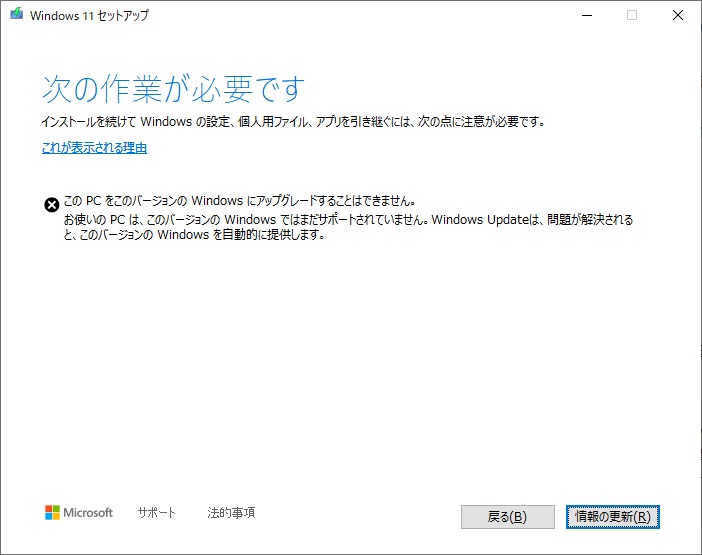
インストールを続けて Windows の設定、個人用ファイル、アプリを引き継ぐには、次の点に注意が必要です。
この PC をこのバーションの Windowsにアップグレードすることはできません。
- 間違った解釈
- 「~アップグレードできません」の状況がインストールを続けられるかに影響する
- インストールを続けるには、問題を解消する必要がある
- 「Windowsの設定」「個人ファイル」「アプリ」を引き継げないかもしれない
- 引き継ぐためには、アップグレードできない状況を解消する必要がある
- 引き継ぐことを諦めたら、アップグレード成功する
- 「~アップグレードできません」の状況がインストールを続けられるかに影響する
- 正しい状況の理解
- インストールを続けるには「情報の更新」ボタンをクリックればよい
- システム要件を満たせていないことに関する問題に差し掛かった時点でエラー中断する
- 次の画面で「Windowsの設定」「個人ファイル」「アプリ」を引き継ぐか選択する
- 通常はこのような選択は出てこない(選択させたい意図=概要で説明 がある)
- インストールプログラムを実行してみないと問題が何か?成功するのか?が分からない
- システム要件を満たせていないことは変わらない事実。サポート対象外を理解しつつアップグレードできるか確かめる
- インストールを続けるには「情報の更新」ボタンをクリックればよい
お使いのPCは、このバージョンの Windows ではまだサポートされていません
- 間違った解釈
- 「Windowsの設定」「個人ファイル」「アプリ」を引き継がないとすれば、サポートされる
- 正しい状況の理解
- システム要件チェックでサポート対象外となっているのであれば、このバージョン(Windows11)でサポートされないことは事実
- このPCのようにプロセッサがシステム要件を満たせていない場合、交換以外にサポート対象に変える方法はない
Windows Updateは、問題が解決されると、このバージョンの Windows を自動的に提供します
- 間違った解釈
- 順序として、問題解決 ⇒ Windows11の自動提供 のように進める
- 正しい状況の理解
- WindowsUpdateでは、Windows11へのアップグレードを自動通知していて、アップグレードの前提条件がそろっている限りにつき、Windows11を自動的に提供する
- その自動提供がないので手動実行している。インストールプログラムを動かしてみないと何が問題か分からない
- 順序として、インストールプログラム実行 ⇒ 問題の解消 ⇒ 再実行(Windows11の自動提供でのアップグレードは目指していない)
「情報の更新」ボタンをクリックすると、3択の選択画面になる。
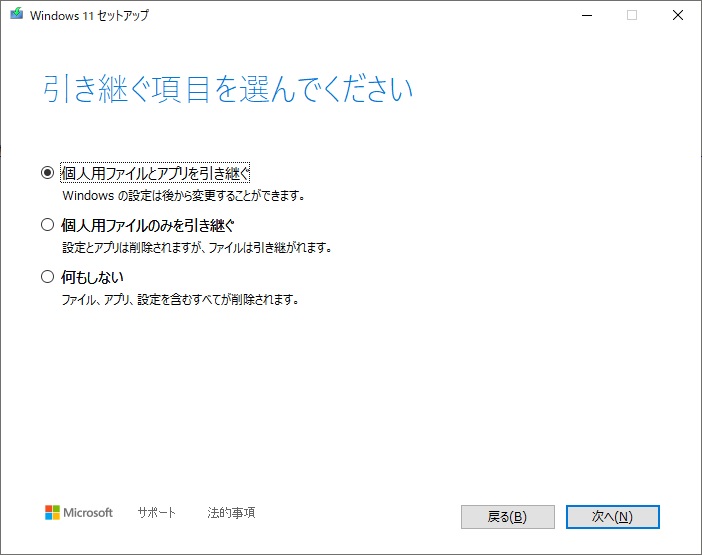
- 個人用ファイルとアプリを引き継ぐ
- 個人用ファイル、アプリとも引き継がれる
- これ1択の想定
- 個人用ファイル、アプリとも引き継がれる
- 個人用ファイルのみを引き継ぐ
- Windowの設定とアプリが削除される
- 何もしない
- 個人用ファイル、アプリ、Windows設定が削除される
概要に書いた通り、この3択で選択を間違えないようにしたい。
- アプリが消える操作
- 「個人用ファイルのみを引き継ぐ」を選択 >「次へ」
- 「何もしない」を選択 >「次へ」
※ 「アプリ削除」のフォントが小さく、気づきにくい・・
3択の2つがアプリを消す選択肢なので、「アプリ削除」
して欲しい強い思いを感じる。