Windowsで勝手に録画が始まる(消し方もあり)
こんなのが出る。

- 原因
- 録画開始のショートカット がある。
- 急に録画が始まった場合は、このショートカットを押した可能性が高い。
録画開始と停止
ショートカットの誤操作による録画の開始
次のショートカットで、録画が開始する。
Windows + Alt + r
(同時押し)比較的によく利用する「ファイル名を指定して実行」を起動するショート
カットが「Windows + r」で似ている。
キーボード配列で「Windows」ボタンの隣に「Alt」があると、気づかず
に「Alt」も押してしまい、録画が開始してしまうのだと思う。
録画の停止
録画に気づく
録画が開始すると、録画時間を示す小窓が出る。
見慣れない小窓なので、意に反して録画が開始されたことに気づく。
(恐らく、とっさに「■」をクリックして止めようとする)
録画を停止する
直感的にもわかるが、停止「■」をクリックすると停止する。
停止すると、「ゲーム クリップ」されたことがポップアップ通知
されるので、どこかに保存されたのだろうな・・と思う。

※ Game Barの起動方法も書かれている
- ゲーム クリップが録画されました
- 録画は停止(終了)した
- 録画は保存された
- 録画の詳細
- 録画は所定の場所(C:\Users\futa\Videos\Captures)に保存される
- 保存された録画は、ゲームコントローラかエクスプローラで確認ができる
※ 以降の説明では ゲームコントローラ での操作を説明する
録画の削除
想定していない録画が残るのは、何となく気持ちが悪い。
この録画は「ゲームコントローラ」の録画機能を開始するショート
カットなので、ゲームコントローラを起動して削除操作すればよい。
ゲームコントローラ を起動する
Windows + gバーが表示され、ゲームコントローラ 以外の画面が少し暗くなる。

バー以外をクリックすると、ゲームコントローラは見えなくなって
しまうが、もう一度「Windows + g」すると操作中の画面から再開
ができる。
録画一覧の表示
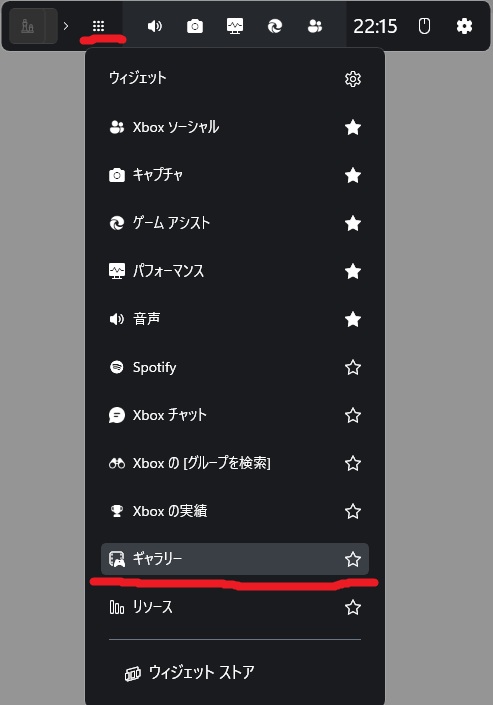
3×3の点格子のアイコン(ウィジェットメニュー)から「ギャラリー」を
選択し、記録された録画を確認する。
録画を削除
「ギャラリー」画面になるので、日時などから誤って記録された録画を
確認する。
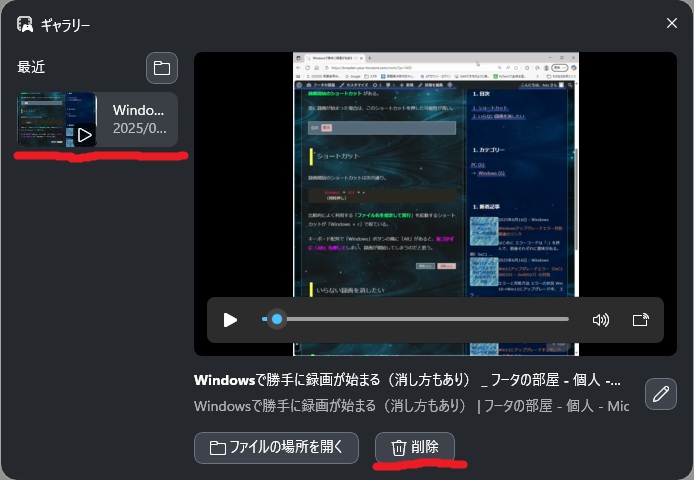
左ペインで削除したい録画を選択し、「削除」ボタンをクリックする。
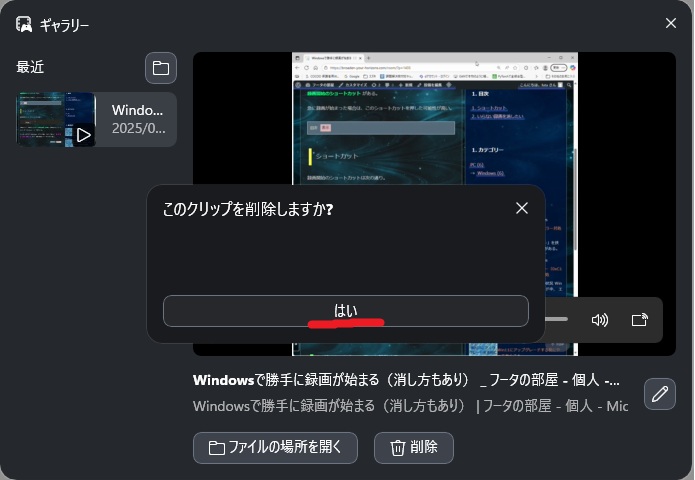
削除確認のポップアップがでるので、「はい」をクリックすると削除
される。
ひと言
再生して、どんな録画か確認してみてもいい。
(ひょっとすると、使ってみたい機能かもしれない)