Win10→Win11できるかどうかの確認ポイント
はじめに
新旧2台のPCがあって(新しい方でも、もう5,6年使っているが・・)
Office用に後から買ったノートPCが、なぜがWindows11への
アップグレード通知が来なかった。
変だなと思っていたところ、Windows10がサポート終了すると
言う話を聞いて・・
- メインで使っていたPC
- 「Windows11へのアップグレードしてください」と
通知が来た - 難なくアップグレード
- 「Windows11へのアップグレードしてください」と
- サブで(Office用)使っていたノートPC
- いくら待ってもWindows11アップグレードの通知
が来ない - どうやら、Window11のシステム要件を満たして
いないことが原因らしい
- いくら待ってもWindows11アップグレードの通知
結果的にノートPCはWindows11にアップグレードできたけど
アップグレード中に何度もエラーが出てやり直しなった。
Windows11にできないPCにムダに時間を使っている?と疑い
ながらの作業はかなり酷だった。
そこで、Windows11にできるかどうかの確認ポイント について
書いておく。
アップグレード前に実行される「システム要件チェック」のチェック
内容に沿って確認ポイントを整理した。
アップグレードは無料なのに、Windows10のままだと価値が下がるのでね・・。
- 警告は出たとしても、何とかWindows11にしたいな・・
(自分の責任で=Microsoftの免責)
- アップグレードツールをうまくごまかせれば・・
確認ポイント
① アップグレードできない
これが満たせないなら、絶対にアップグレードできないので、
諦めましょう。
<必要要件>
- プロセッサ(CPU)2コア以上
- つまり、1コアだと無理
<確認方法>
- デバイスマネージャで確認
- Windowsロゴを右クリック(または、Windows + x)
> デバイスマネージャ - プロセッサを展開
- Windowsロゴを右クリック(または、Windows + x)
↓↓↓
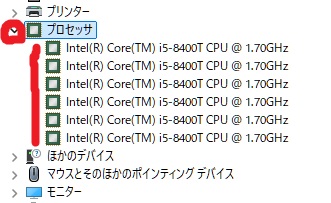
または、
- システム情報で確認
- ファイル名を指定して実行(Windows + r)
> Msinfo32
- ファイル名を指定して実行(Windows + r)
↓↓↓
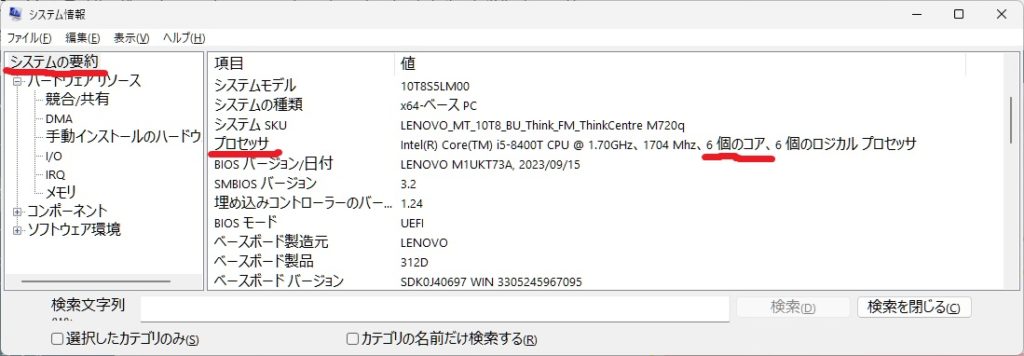
など。
② アップグレードが失敗する(ことが多い)
アップグレードプログラムは、新しいプログラムを書き込んで
いく必要がある、と言うことで次の要件。
<必要要件>
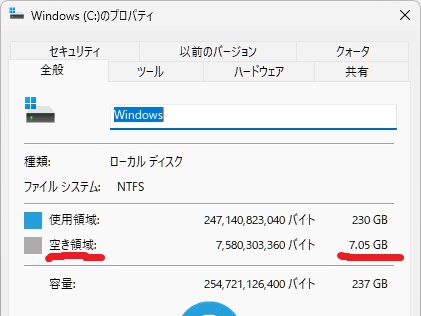
- システムドライブに十分な空きが必要
- Cドライブの空き15GBぐらい
- 十分な空きがなくて苦労した(ゴミ掃除→リトライ)
※ インストールプログラムやバックアップ退避先は
USB や C:\(システムドライブ)以外を利用できる
<確認方法>
- エクスプローラ(Windowsボタン+e)
> Cドライブ右クリック > プロパティ
圧縮しているインストールプログラムを展開し、システムドライブ
に書き込んで行くところで容量が一杯になると、アップグレードは
停止する。
③ 設定すればよいもの
設定が有効になっていなければ問題なく、無効になっていても
有効にすればいいものらしい。
<必要要件>
- TPM2.0(トラステッド・プラットフォーム・
モジュール) を有効にする
<確認方法>
- デバイスマネージャで確認
- Windowsロゴを右クリック>デバイスマネージャ
- セキュリティデバイスを表示
または、
- 管理画面から確認
- ファイル名を指定して実行>tpm.msc
もう少し詳しい内容はこちら。
↓↓↓

 https://broaden-your-horizons.com/room/?post_type=post...
④ 任意(気に留めておいた方がいい)
アップグレードした後に関係するところ。
(動きが重く感じたり)
<任意要件>
- プロセッサ(CPU)1GHz以上
- メモリ4GB以上
- Windows10が動いているなら大丈夫だと思うけど・・
- ストレージ容量(Cドライブ全体のサイズ)
- Cドライブの全体が64GB欲しいみたい
<確認方法>
- プロセッサ(CPU)、メモリ
- タスクマネージャ > パフォーマンスタブ
- システム情報(ファイル名を指定して実行 > Msinfo32) など
↓↓↓
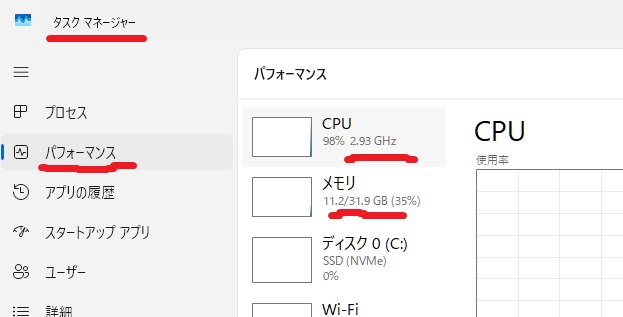
- ストレージ(ディスク)
- エクスプローラ(Windowsボタン+e)
> Cドライブ右クリック > プロパティ
- エクスプローラ(Windowsボタン+e)
↓↓↓
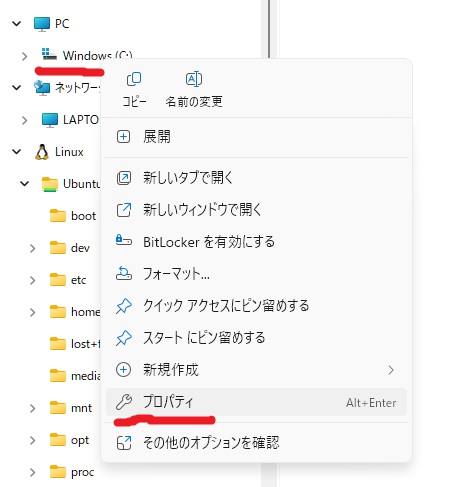
Windows11にアップグレードできるかどうかの確認ポイントは
ここまで。
しかし、ここまでの確認ポイントが問題なかったとしても、古い
ハードやドライバにはWindows11から利用できなくなっている
ものもある。
その場合もアップグレードが途中でエラーになり失敗する。
- ドライバが古い
- 更新する/削除する
(WindowsUpdateしていれば、大丈夫かな・・) - エラーに従って対処
- 更新する/削除する
- プロセッサ(CPU)が古い
- サポートされていない機能あれば、エラーになる
(次のセクションに少し記載)
- サポートされていない機能あれば、エラーになる
プロセッサの確認
Windows11アップグレードの通知が 来る or 来ない はどうして?
理由を知りたかったので次のように調べた。
※Window11のバージョンを「22H2」とする
Windows11のプロセッサ要件を確認する
こちらのページから確認できる。
↓ ↓ ↓
<通知が来なかったノートPCのスペック>
- プロセッサ Intel(R) Core(TM)
- i5-6200U CPU@2.30GHz
- 「i5」の「6000番台」
- 2個のコア、4個のロジカル プロセッサ
※ 「ファイル名を指定して実行」>Msinfo32
などで確認
<システム要件と比較した結果>
- 2.30GHz
- 1GHz以上なのでセーフ
- 2コア
- 2コア以上なのでギリセーフ
- i5-6200U
- さっきのHPで探す
- 「i5」の「6000番台」がない(8000番台ならあった)
そう言えば、「システム要件チェック」でも、プロセッサが
サポート対象外と言うメッセージが出ていた。
通知が来なかった理由は、CPU(i5-6200U)が古かった こと
だったようである。
サポート対象外のPCは、通知が来ない・・
強引に進めた結果は、こちらにまとめています。
↓↓↓

リファレンス
システム要件
- Windows 11 の仕様とシステム要件 | Microsoft Windows(日本語)
- Windows 11 System Requirements – Microsoft Support(英語)
プロセッサの要件
Microsoftの免責
(システム要件を満たさないPCへWindows11をインストールことに対して)
<要約>
- PCサポートされなくなる
- 誤動作の可能性がある
- 更新プログラムを受け取る資格がなくなる
- なので、アップグレードしたらWin10に戻してください!