Win11アップグレードエラー(0xC1900101 – 0x40017)の対処
エラーと対処方法
エラーの状況
Win10→Win11にアップグレード中、
- エラー「0xC1900101」が出た
- アップグレードプログラムはロールバックして終了
システム要件チェックではプロセッサの問題とだけ指摘されていて、
具体的な問題は不明の状況で進め、このエラーにたどり着いた。
※ システム要件チェックが何かは、こちら で説明
「0xC1900101」はアップグレードプログラム自体が処理を続行
できない 場合に出している一般エラーコードで、そのエラーの多くは
ドライバに問題があるものらしい。
- 「0xC1900101」
- アップグレードプログラムが失敗したことを表すエラーコード
- 「0x40017」
- 今回の問題を表すエラーコード
「 0x40017」エラーの対処方法
試行錯誤(後述)の結果、エラー原因と対処方法は次の通り。
- 原因
- 「Intel VT(Virtualization Technology)」がONになっていたこと
- 対処方法
- BIOS設定で、Virtualization TechnologyをOFFにする
このエラー以外にもアップグレードが途中で止まってしまう理由が
いくつかあったので、以降に紹介する。
他のエラーと対処
アップグレードが成功して数ヵ月経過観察してみて、有効だった
対処(やっておいた方がよい)を記載する。
システム要件チェックでのエラー
システム要件チェックは、目立つマーク(赤丸に×)とメッセージが
出るので、チェックにかかった問題が何かが分かり易い。
しかし、対処しようのないものがほとんど なので Microsoft が
このPCにWindows11をインストールさせたくないんだな・・と思う
ぐらいにしておく。
<システム要件チェックエラーの例>
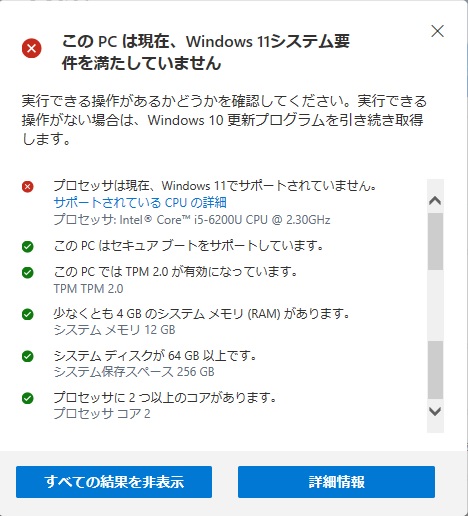
- 出力メッセージ
- このPCは現在、Windows 11システム要件を満たしていません
- プロセッサは現在、Windows11でサポートされていません
- メッセージの解釈
- システム要件は満たしていないが、アップグレードできないと言っている訳ではない
- システム要件を満たせない場合はサポートされないことはMicrosoftが決めたこと、仕方がない
- 問題に対処できないとインストールプログラムが終了せず、Windows11にアップグレードすらできない
- 個別
- プロセッサ(CPU):サポート対象外(×)
- セキュアブート:サポートしている(○)
- TPM2.0:有効になっている(○)
- メモリ:12GB (○)
- 要件は4GB以上
- システムディスク(Cドライブ):256GB(○)
- 要件は64GB以上
- プロセッサのコア数:2コア(○)
- 要件は2コア以上
このPCの場合「Virtualization TechnologyをOFF」が対処方法だったが、
インストールを進めてエラーメッセージを受け取るまで原因は不明なので、
このメッセージ時点でできる対処方法はなかった ことになる。
結果を踏まえると、Microsoftからサポートできないこと受け取り、
アップグレードできないのかなと不安にならず、次に進めてインストール
プログラム正常終了を目指そうと思うのがよい。
システム要件チェックでは、アップグレードできる/できないの判断しなくてよい。
アップグレードできると信じて次に進むのだけれど、正確には
Windows11にできないPCと言う可能性もゼロではない。
閾値がかなりロースペックなので大方のPCが大丈夫と思うが、以下の
ページに確認ポイントをまとめた。

 https://broaden-your-horizons.com/room/pc/windows/post-36/
PC 正常性チェック
システム要件チェック(前項)の前の画面。
(「今すぐチェック」をクリックすると、システム要件チェックになる)
メッセージの指示に従うと成功しやすくなるので、内容をよく見て
アップグレード前に対応した方がいい。
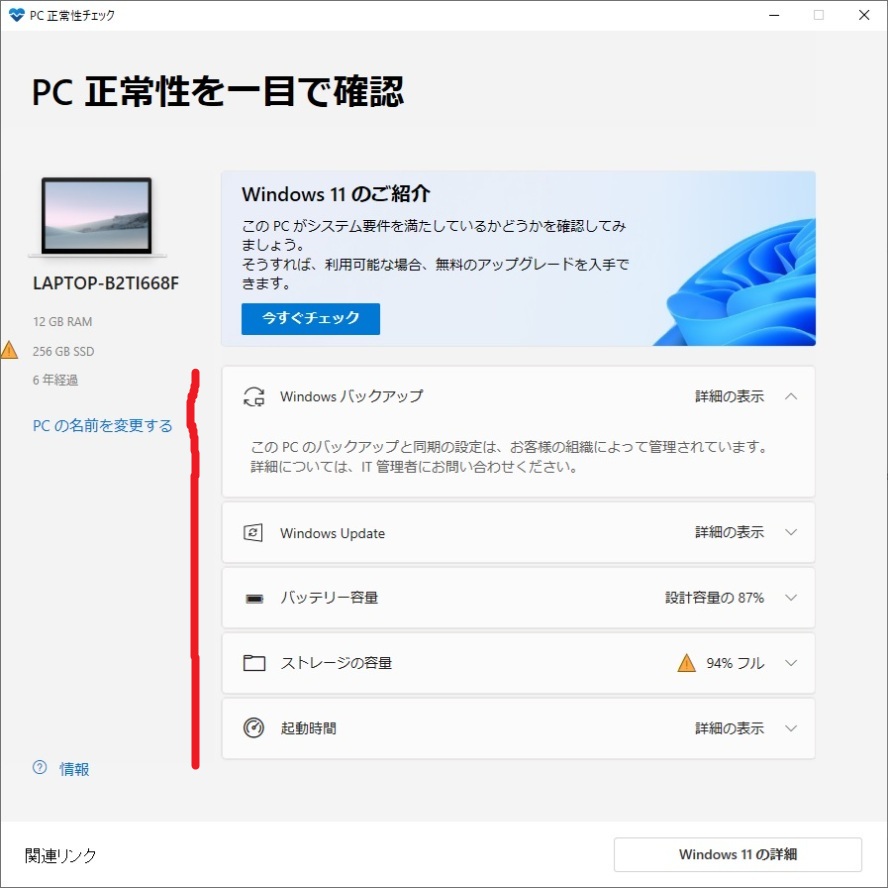
- メッセージ内容
- WindowsUpdate:最新
- バッテリ充電:十分(電源に指しながら)
- ストレージの容量:94%フル
- 結構減らして、何とか15GBぐらい空けた
- 再起動:済
※ 「 >(下向き) 」をクリックすると詳細が表示される
実は「今すぐチェック」結果のメッセージに衝撃(前述)を受け、
ストレージの容量の注意のアイコンを見落としていた。
インストールプログラムを動かし始めるには、このPC正常性チェックの
結果を問題ない状態にすることが優先事項になる。
空き容量が少ないとアップグレードが途中で止まります。
(システム要件を乗り越えるため、本丸のエラーまでたどり着きたい)
対処したがあまり関係なかったもの
エラーコードをキーワードにして検索すると対処方法がかかれたページに
たどり着いた。
これだ!と思って対処したものの、エラー解消には至らなかったもの。
不要なプロセスの停止
Windows でクリーン ブートし、Windows 10 へのアップグレードを試みます。 詳細については、「Windows でクリーン ブートを実行する方法」を参照してください。[更新プログラムをダウンロードしてインストールする (推奨)]オプションを選択していることを確認します。
- 作業の流れ
- 最低限必要なバックグラウンドプロセスを確認
- クリーンブートして確認
- 不要なプロセスを停止
- 通常起動してクリーンブート時に起動していなかったプロセスを停止する
- 再起動する(クリーンブートと同様の状態になった)
- 最低限必要なバックグラウンドプロセスを確認
- 不要なプロセスとして止めたもの
- バッテリ充電制御アップデートツール
- Windows Security notific action icon
- Status Monitor Application
- Realtek HD オーディオマネージャ
- Microsoft Teams classic
- Microsoft OneDrive
- Microsoft Edge
- JUSTオンラインアップデート
- HD Audio Background Process
- Cortana
- ControlCenter Launcher
- BrRssWatcher.exe
- Brother Help Application
- バッテリ充電制御アップデートツール
- 常駐アプリTeamsとかOneDrive、プリンタ
- トラブルシューティングで検索に使っていたEdge
- 富士通PCのアップデートアプリ
- リスンしているCortana
- オーディオやバッテリー
など
Citrix VDA
Citrix VDA を実行するコンピューター
このメッセージは、コンピューターを Windows 10 バージョン 1511 から Windows 10 バージョン 1607 にアップグレードした後に表示されることがあります。 2 回目のシステム再起動後、システムはこのエラーを生成し、以前のバージョンにロールバックします。 この問題は、Windows 8.1 および Windows 8 へのアップグレードでも確認されています。
この問題は、コンピューターに Citrix Virtual Delivery Agent (VDA) がインストールされているために発生します。 Citrix VDA は、デバイス ドライバーとファイル システム フィルター ドライバー (CtxMcsWbc) をインストールします。 この Citrix フィルター ドライバーは、アップグレードがディスクに変更を書き込まないようにするため、アップグレードを完了できず、システムがロールバックします。
Citrix VDAに関して、Windows8の時代から残る問題と書いてある。
気持ち悪いので、レジストリキーでCitrixを探し、できる限り削除して
いった。
(このPCの問題が分かっている今となっては、不要な対応だった)
アンチウィルスの停止
メモリやCPUにスペック不安があれば、アンチウィルスは停止した方が
よいし、操作がよく分からなければ削除してもよい。
再起動のタイミングや2時間かかるインストールプログラム中に想定外
に動き出さないようにする。
- 対応したこと
- アンチウィルス削除(ウィルスバスター)
- チェックディスク問題なし、デフラグも済
- 注意(アンチウィルスを削除する場合)
- 再インストールを考えてインストール媒体やプロダクトキーの紛失がないか確認しておく
おわりに
原因の「Virtualization Technology」はレガシーの仮想化機能で、性能
の観点からかWindows11では利用(サポート)しないとされた。
Windows11のインストールプログラムの内部処理で、利用を取りやめた
レガシー機能が使われているかチェックされていて、表題のようなエラー
になるのだと思う。
レガシーの仮想化機能をOFFにしてアップグレードできない問題を解消
したが、「システム要件チェック」ではプロセッサ自体をサポート対象外
として、「アップグレードできない」と案内 している。
エラーコードを手掛かりに問題箇所を特定し、Windows11へアップ
グレードでき、サポート対象外ではあるものの当初の目標は達成すること
ができた。
アップグレード処理が「BOOT_SECOND」を通過した時は、
うれしかったな~。
- 試行錯誤
- PC正常性チェックの問題解消 > インストールプログラムのエラーコードを確認
- エラーコードの意味を理解 > レガシー仮想化機能をサポートしなくなった情報をキャッチ
- 機能OFFの手順(BIOSでOFFにするだけ)確認し、設定変更 > インストールプログラム再実行
- Windows11へのアップグレード成功
- その後
- 他のPCのWindows11と機能の違い(使えないなど)や操作上の違和感なし
- Windows Updateの更新プログラム提供もいつも通り
- Win10のEOSLを乗り切れた~
- エラーコードについては、こちら で説明
リファレンス
- 0xC1900101 エラーの対処方法
- Windows のアップグレードとインストールに関するエラーのヘルプ – Microsoft サポート
- Windows のアップグレードとインストールに関するエラー
のヘルプが書いてある(ドライバの問題解消やハードディスク
チェックなど)
- 「0xC1900101 – 0x40017」の対処方法
- Windows 10 のアップグレード解決手順 – Windows Client | Microsoft Learn
- 「0xC1900101」エラーのWindows 10 のアップグレード解決
手順(Windows10だけど、内部処理的には同じだと思う)