MD音源をPCに取り込む
MDプレイヤー が壊れる前に、PC などに保存しておきたい。
<作業の流れ>
- MDプレイヤー と PC をつなぐ
- 3極 のオーディオケーブルでつなぐ
- PC での入出力設定
- Windowsの入出力設定
- MDプレイヤー で再生した曲が PC から聞こえる
- PC で録音を開始する
- サウンドレコーダ(Windows)を使った録音
- 録音の開始
- 記録の参照
または
- 専用アプリ(Audacity)を使った録音
- 基本操作(録音)
- 編集(タグ付け、分割、無音録音 など)
- サウンドレコーダ(Windows)を使った録音
はじめに
音楽CD をレンタルし、MD にダビングして繰り返し聴いた。
懐かしい曲が入っているため、PC に取り込み保存しておきたい。
せっかく MD のデジタル音声なので、ただ取り出すだけでなく、音質 も
考えて PC に取り出したい場合、次の 2つ を理解しておきたい。
説明不要なら・・ ⇒ 作業の流れにジャンプ
① MDから取り出す時のこと
音楽CD だと、PC に取り込むのは簡単だ。
CDドライブ があるので(なくても 外付けドライブあり)PC から中身を
参照したり、元のままの形 で取り込みもできる。
音楽CD(磁気ディスク)は、CD-DA形式(CompactDisk-DisitalAudio)で記録されている。
PC では「.cda」ファイルとして見ることができる。
一方、PC から外付け MDドライブ みたく直接データを参照できるのは、
数万円する 高価な機器に限られる。
ちょっと手が出ない・・。
代替手段の検討
PC から直接 MD の中身を見れるなら、ドラッグ&ドロップなんかで、
簡単にコピーできるのかもと思う(勝手な想像・・)。
費用を抑えるため、別の手段を考える。
<達成したいこと>
MD に入っている曲を PC に 取り込む。
(音質のことは、ひとまず置いておく)
<検討したこと>
MDプレイヤー の出力先を イヤホン から PC入力 に向かうよう
変更できないか?
- MDプレイヤー ⇒
イヤホンPC- デジタルデータを読み込んで、電気信号で出力
イヤホンPC で
・ 電気信号を受け取る ・・ ①
・ 音声に変換して出力 ・・ ②
( PC で)
① 電気信号
を受け取る
⇒ PC の音声入力(デバイス)
② 音声に変換して出力
⇒ スピーカー、イヤホン、etc..(いろいろ選べる)
MD で再生した音楽をスピーカーから流す
(電気信号 を 出力デバイス へ転送)= ストリーミング再生
電気信号のままでは PC へ保存できないので、デジタル
データに変換が必要になるが、変換は デバイスドライバ
が行う。
デバイスドライバ は、音声データ ⇔ 電気信号 を処理し
Windows機能も使いながら入出力を制御する。
(設定画面から入出力先を指定できる)
音声を デジタルデータ に変換し、PC へ保存
デジタルデータ になれば、MD の音源が PC に保存 でき、保存された
音声データは、出力デバイスや出力機器 により処理される。
この方式だと、最低限必要なもの(ケーブルなど)は次の通り。
<必要なもの>
- 音声取り出し側(MD)
- MDプレイヤー
- オーディオケーブル
- 3極(ステレオ) or 2極(モノラル)
- 音声受け取り側(PC / Windows)
- 音声(マイク)入力端子
|イヤホン出力端子もコネクタ形状が似ているが、
|音声入力には利用できない
- 音声(マイク)入力端子
音質も考える
ここまでに紹介した方式(代替手段)の場合、MD が 電気信号 に置き
換えた後、
- 電気信号 を 伝送する ところ
- PC で データ化する ところ
で音質が劣化する。
デジタルデータ(MD)⇒ 電気信号
→ MD 再生に違和感がないように、問題ない電気信号を、MD ⇒ PC へ送る
→ 音質が 劣化 する電気信号 ⇒ デジタルデータ(PC)
→ 音質が 劣化 する
試しに、3極(ステレオ)端子で取り込んだ MD音源 を再生してみると、
MDプレイヤー で直接聴いた音とは明らかに違っていた。
- 音に臨場感がない
- 左右の音が同じ(アプリで左右の音の波形を見ても同じ)
電気信号の「伝送」や、デジタルデータへの「変換」に原因があるので、
電気信号の伝送をやめ、デジタルデータを伝送
することを考えると、高価な機器の用意が不要になる。
反対に、電気信号をデジタルデータに変換する専用機器が必要になる。
<専用の変換機器>
MDプレイヤー から出力された音声(電気信号)を受け取って
デジタルデータに変換する機器は、比較的安く手に入る。
- オーディオケーブル
- デジタルデータ の伝送になるので、不要 になる
- サウンドボード、サウンドドライバ
- 使わない
- デジタルデータ の伝送は、一般的な USB ポートを使う
- MDプレイヤー
- 機器により性能の差はあるが、交換は難しい
- ある程度の音質で再生が可能として、そのままとする
デジタルデータ変換機器は、別途ページにて紹介する。
② データ形式(コーデック)
次に考えることは、MD から取り出した デジタルデータ をどのような
形で保存するのか、と言うこと。
データ形式(コーデック)について記載する。
コーデックの種類
コーデック の種類は多いので、比較するときに見るポイントについて
説明する。
<比較するときに見るポイント>
- 圧縮
- できるだけ小さくまとまった方がよい
- 再生時には少しずつデータを伸張する(再生できるレベルに戻す)が、一度に処理できるデータ単位は大きい方がよい
- 完全に元に戻せるかどうか
- サンプリング周波数
- 単位時間の サンプル数が多い ほど音質がよくなるが、データサイズは大きくなる
- 音楽CD の音質は十分よい
<用語>
- サンプリング周波数
- 原音(アナログ)からどれぐらい細かく取り出すか
- 映像のコマ送りのように、細かい方がなめらか
- 周波数 = Hz が単位で、1秒間に何回取り出すか
- 例えば、音楽CD は 44.1kHz(キロヘルツ) なので、1秒間に 44,100回 取り出す
- 取り出した(サンプリング)した分だけデータ量は増える
- 原音(アナログ)からどれぐらい細かく取り出すか
- 可逆圧縮
- 再生するため元データに復元(デコード)が完全にできる圧縮方式
代表的なものと特徴を比較表にした。
< コーデック の比較表 >
| コーデック種類 (拡張子) | 特徴 | サンプリング周波数 ※用語を上で説明 |
|---|---|---|
| CD-DA(.cda) | 音楽CD(非圧縮) | 44.1kHz |
| WAVE(.wav) | コンテナ規格(非圧縮) | 元データによる |
| AIFF(.aif) | コンテナ規格(非圧縮) Appleにより開発 | 元データによる |
| MP3(.mp3) | データを圧縮し、CD なら数百曲記録可能 圧縮には音の大小が影響する規格 ※エンコーダ(圧縮時)により音質が変化 | 主に 24kHz 以下 最大 48kHz |
| AAC(.aac) | MP3 の後継規格、音質を工夫 拡張子「.mp4」「.m4a」などもある | 最大 96kHz |
| FLAC(.flac) | 可逆圧縮で元の音源からの劣化がない もちろん圧縮できる | 主に 96kHz / 192kHz |
コーデックの選択
では、どのコーデックを選択すればよいのか?
PC に取り込んだ 音楽データ の 使い方 で選択肢が絞られる。
よく聞く「MP3」は、データサイズを小さくすることを優先している
ので、音質を考えるなら別のコーデックを選ぶ。
<コーデック選択の検討>
- CDプレイヤー で聴く
- 一般的な CDプレイヤー の場合、cd-da形式 を選択する
- CD に書き込み、ファイナライズする
- コーデックに対応している機器で聴く
- 圧縮コーデックを選び、SDカードに書き込む
- SDカード容量と記録したい曲数を基に、機器の対応するコーデックの中から決める
- PCに保存して再生
- 音楽CD と同じように扱いたいのであれば cd-da形式、加工するのであれば圧縮コーデックを選択
- 他のコーデックへ変換するなら、可逆圧縮コーデック( FLAC など)を選択
- 空き容量が少なかったり、扱いやすさ(コピーや移動のスピード)を求めるのであれば MP3 や後継の AAC を選択
- スマホに保存して再生
- 持ち運びを考えるとデータサイズが小さい方がよく、MP3 や後継の AAC を選択
サイズは大きくなるが 原音に近い(または同等の)コーデックを選択する
MDプレイヤー と PC をつなぐ
代替手段 での手順を説明していく。
音を出す側の準備
まずは、MDプレイヤー の確認から。
<MDプレイヤー の確認>
- 準備
- MD を MDプレイヤー にセットする
- MDプレイヤー に電源供給する
- コントローラなどをセットし、操作できる状態にする
- 確認
- イヤホンで再生できているか確認する
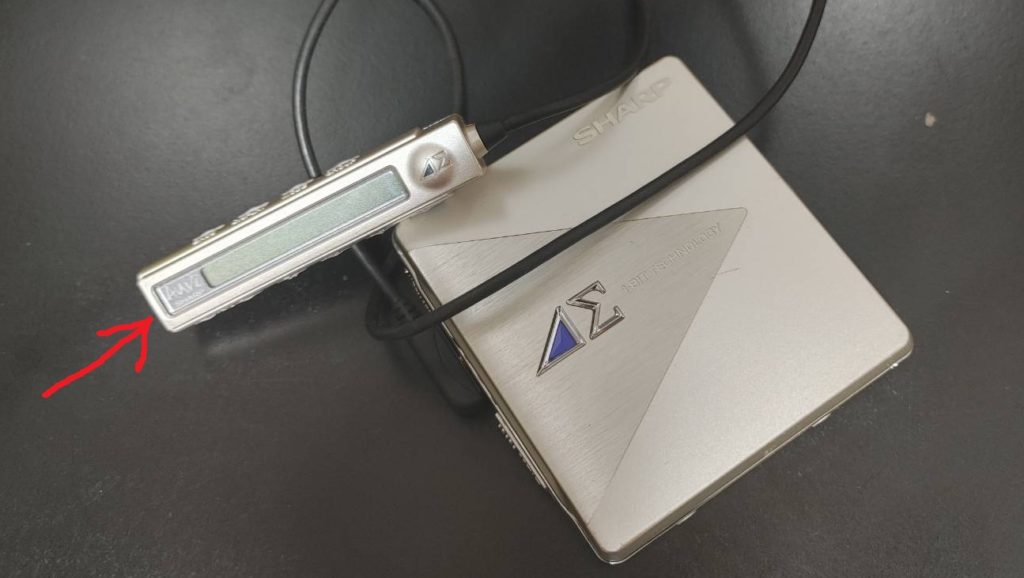
MD を視聴する場合、矢印のところにイヤホンを指す。
PC との接続にもこの端子を使う。
(ここから 電気信号 が出ている)
結線
再生が確認できれば、MDプレイヤー のコントローラにつなげている
イヤホンに換え、オーディオケーブル をつなぐ。
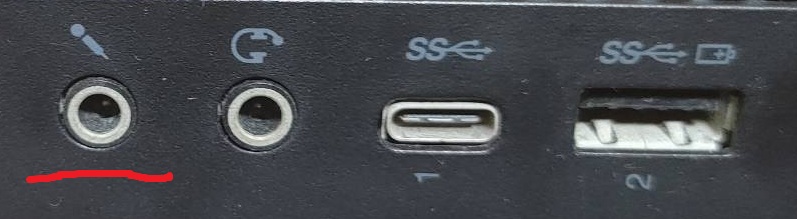
PC 側はマイクのマークの入力端子に挿す。
(右隣はヘッドセット用の入力端子= 4極 )
<つなぎ方>
- オーディオケーブル の両端をつなぐ
- MDプレイヤー の出力端子に挿し込む
- PC のマイク入力端子に挿し込む
<オーディオケーブル(3.5mm)について>
- 極の数え方
- 黒い線の本数を数えたくなるが、黒い部分は区切り(絶縁)
- 黒い線が2本あれば、3つに分かれているので 3極 となる
- 極の種類
- 2極(モノラル)
- 3極(ステレオ)
- 4極(ステレオ + α)
- αは、ヘッドセットのマイク や リモコン
- 互換性
- 3極(ステレオ)は 2極(モノラル)の機能も含んでいる
- 4極(ステレオ+α) は 3極(ステレオ)の機能も含んでいる
(左は3極、右は4極)
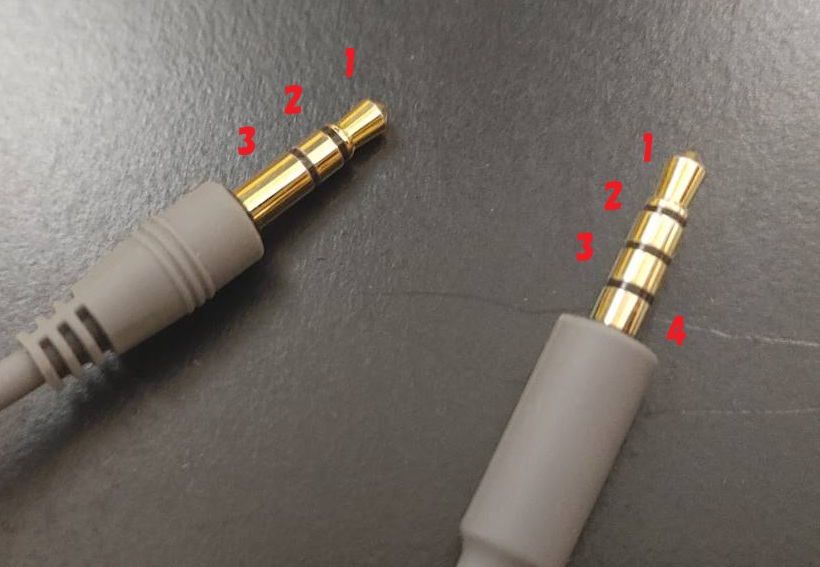
写真のオーディオケーブルは、3極 / 4極 の両端になっている。
- MDプレイヤー の出力端子
- PC のマイク入力端子
はいずれも 3極(ステレオ)なので、写真のオーディオケーブルなら
どちらに挿してもよい。
音を受け取る側(PC)での準備
OS(Windows)から入出力デバイスが 利用可能な状態 になっているか
を確認する。
大抵、うまく結線できていればスピーカーから音声が流れてくるが、再生
している MDプレイヤー の音楽が聞こえない場合、入出力設定が足りて
いない のかも知れない。
入出力設定の画面を表示する
表示するのは「サウンド設定」画面。
「ファイル名を指定して実行」から直接設定画面を表示できる。
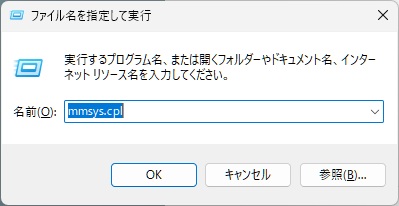
mmsys.cplデバイス設定
< 入力側の設定 >
MDプレイヤー の音声は入力端子(マイク)から PC に取り込んでいる。
マイクデバイス を有効にする。
「無効」になっている場合は、プロパティから「有効」に切り替え、
✅既定のデバイスとして利用可能な状態にする。
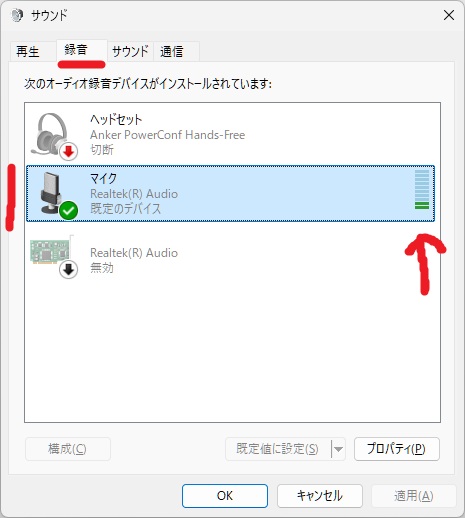
<入力設定(マイク)>
- 録音タブ
- マイクデバイスが有効になっていること
- Windows標準オーディオドライバはRealtek Audio
- Windows標準オーディオドライバはRealtek Audio
- MD を再生すると右側の目盛りが音量に合わせて上下するので、音声が PC に入って来ていることが確認できる
(出力側がミュートになっていると、目盛りが上下しても音は出ない)
- マイクデバイスが有効になっていること
マイク の プロパティ を選択する。
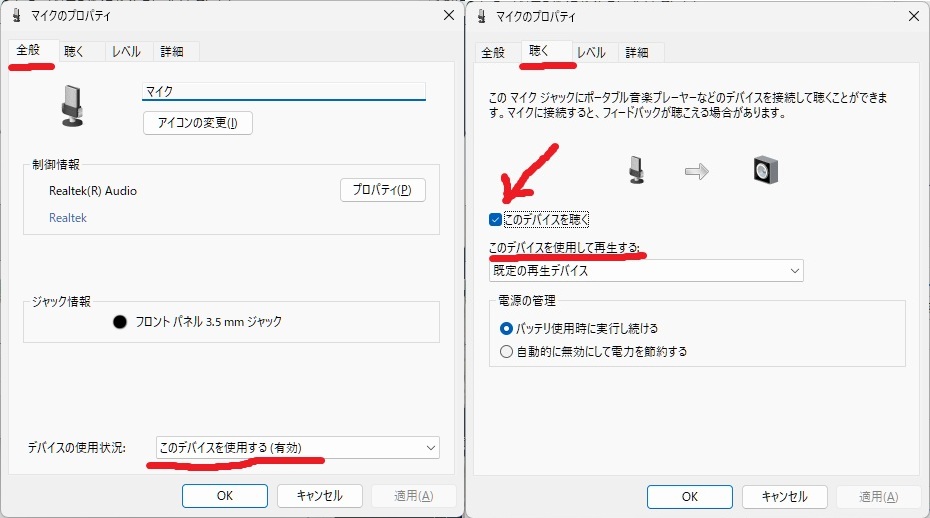
<マイクのプロパティ>
- 全般タブ
- デバイスの使用状況 で「有効 / 無効」を切り替える
- 聴くタブ
※ 入力端子に挿さないとタブは表示されない- ストリーミング再生 するには、「このデバイスを聴く」にチェックを付ける
- 「既定のデバイス」など、指定されたデバイスから音が流れる
< 出力側の設定 >
出力デバイスが複数あれば、使うものは「有効」にする。
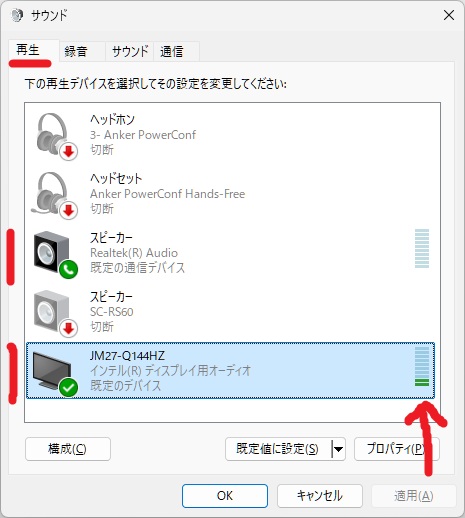
<出力設定(スピーカーなど)>
- 再生タブ
- デバイス(内蔵スピーカーなど)が 有効 になっている
こと - 再生すると右側の目盛りが音量に合わせて上下する
※ 音が鳴っているはず
- デバイス(内蔵スピーカーなど)が 有効 になっている
- 他に確認するところ
- 利用する音声出力デバイスが ミュート になっていないこと
- 音声出力設定 or サウンドミキサーで デバイスを選択 していること
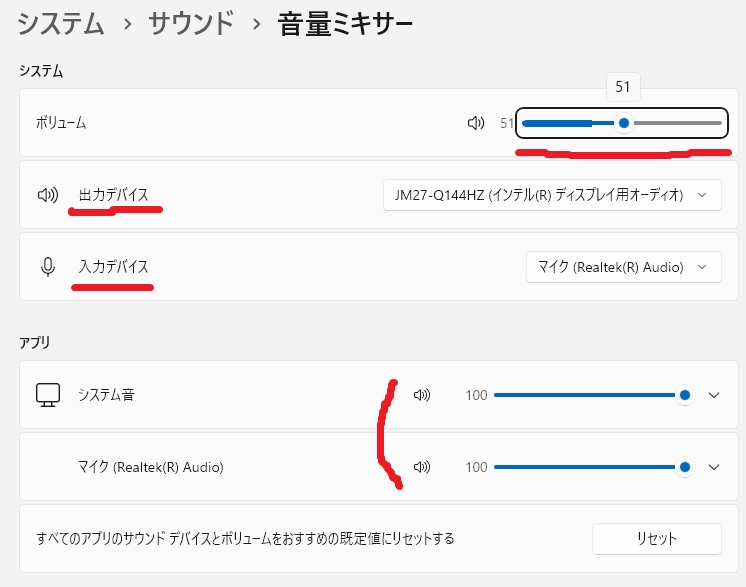
< 出力デバイスの選択 >
複数あれば、どこから音が出る設定なのかを確認する。
- 音声出力画面で選択
- 音量ミキサー画面で 出力デバイス 選択や 音量調節
次の ショートカット で、右下に設定画面が表示される。
Windows + Ctrl + v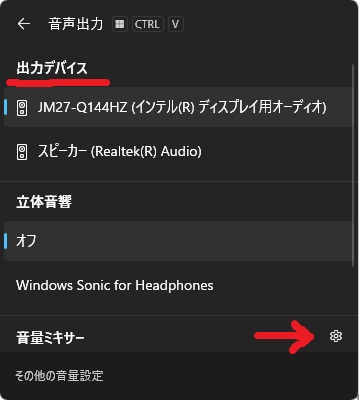
サウンドレコーダで録音する
Windows 標準アプリの「サウンドレコーダ」を使えば、MDプレイヤー
で再生している音楽を簡単操作で録音できる。
(Windows 検索に「サウンド」を入力して起動する)
単純な リッピングツール(CD ⇒ MP3 などに変換)ではなく、
録音 + リッピング
ができるツール。
録音と記録
録音を開始すると音量による波形が表示されるので、波形も見つつ、
音の切れ目などのちょうどよいところで停止する。
(自動保存される)
< 録音開始と停止 >
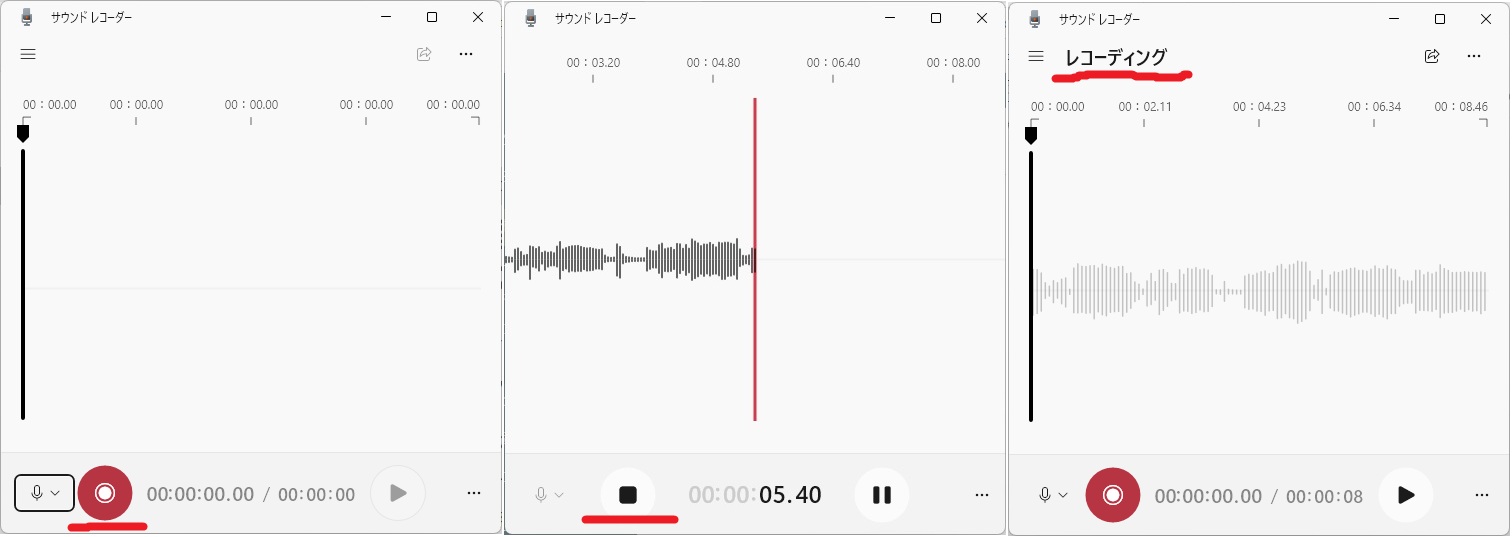
<操作方法>
- 録音開始
- MDプレイヤー で再生を開始
- (そしてすぐに)赤丸●ボタンで開始
- 録音停止
- 黒四角■ボタンで停止
- 「レコーディング」と言う名前で記録されている
< 録音の記録 >
録音を停止すると、自動で所定のフォルダに保存される。
(設定した レコーディング形式 で保存される)
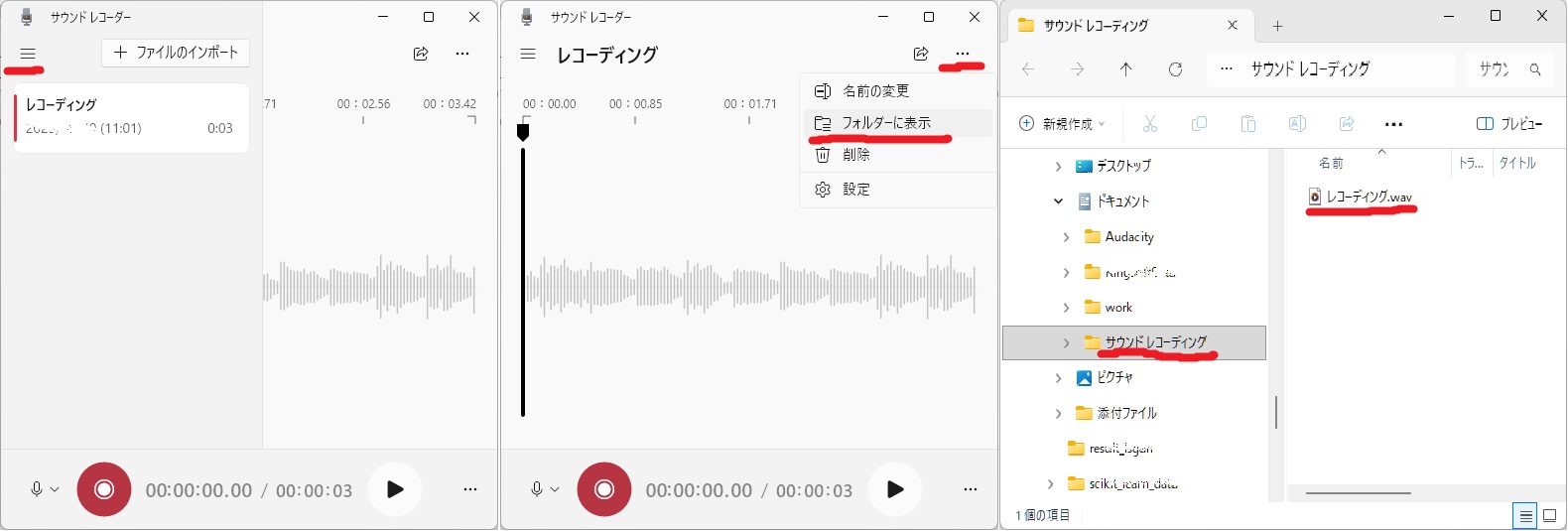
<録音の保存先>
- 操作画面で確認
- 左上の三本線をクリック
- 左ペインで記録が確認できる
- エクスプローラで確認
- 右上の三点をクリック > フォルダーに表示
- エクスプローラが起動し、記録が確認できる
コーデック(レコーディング形式)の変更
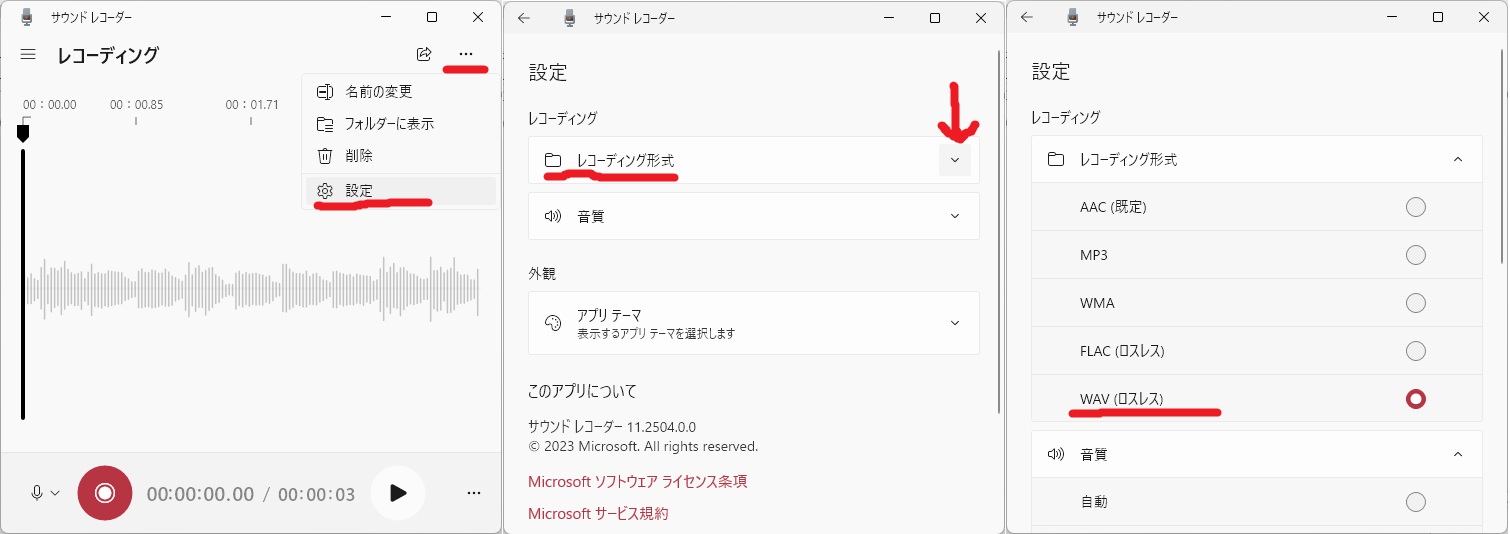
<録音時のコーデック設定(レコーディング形式)>
- 設定画面
- 右上の三点をクリック > 設定
- レコーディング形式 > 下矢印をクリック
- コーデック(レコーディング形式)を選択
- AAC、MP3、WMA、FLAC、WAV から選択
- 表示した画面下部にて、音質も選択できる
Audacity で録音・編集する
フリー の オーディオキャプチャ ツール「Audacity」は、録音の他、
曲の編集などを対応できる。
サウンドレコーダ と比較すると
録音 + リッピング + 編集 + 他
機能が豊富なアプリ。
利用準備
< インストール >
ダウンロードした後、ウィザードに従ってインストールする。
< 入出力設定(オーディオ設定) >
MDプレイヤー からの音声を入力するマイク、音声出力先のスピーカー
などを設定する。
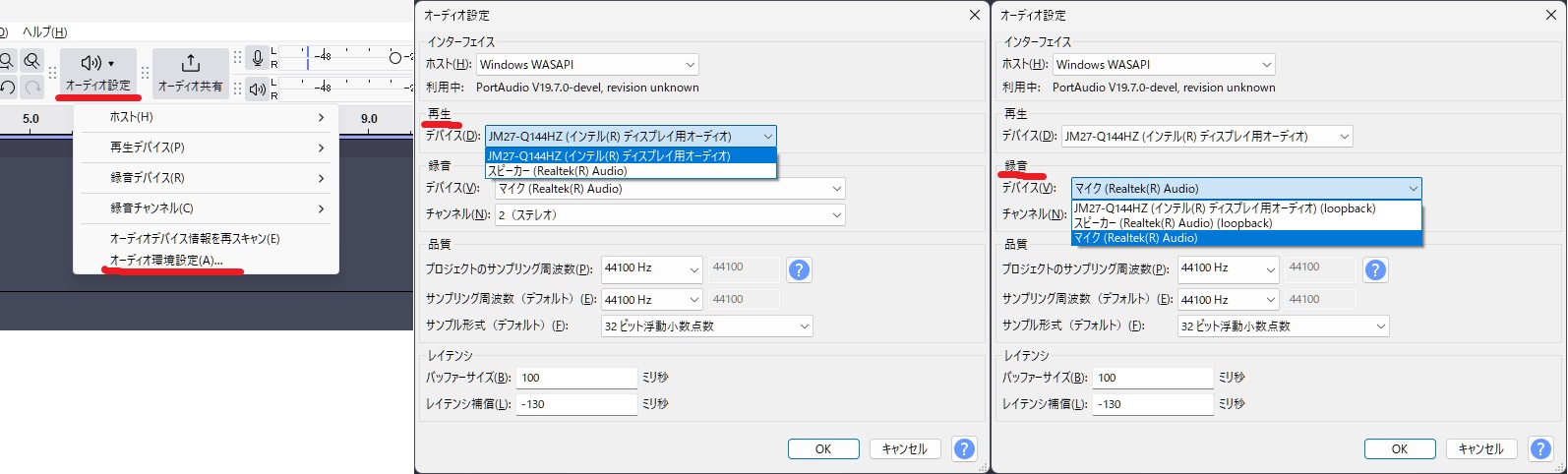
< 基本操作 >
録音し、指定の場所から再生 / 停止できる。
プロジェクト として、任意の場所に保存できる。

(このイメージは保存済みの曲を開いたところ)
< 任意のコーデックで保存(オーディオをエクスポート) >
他の機器(CDプレイヤー や スマートフォン など)で再生する場合、
プロジェクト から任意の コーデック を指定してエクスポートする。
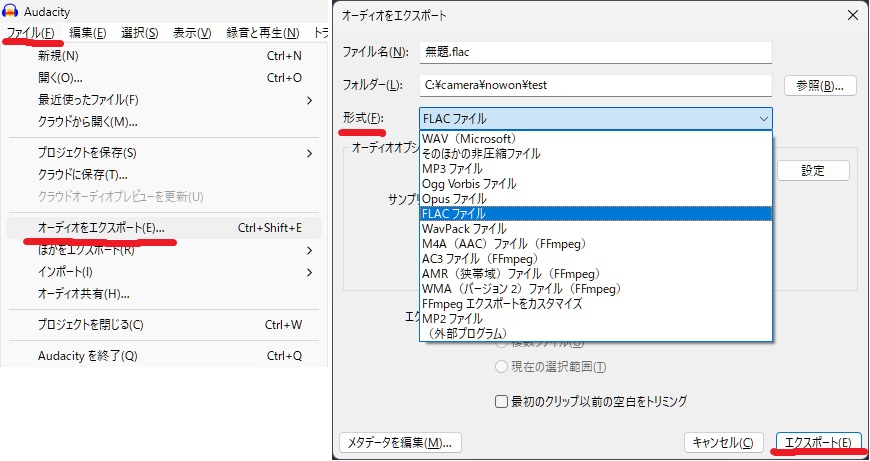
- 表示
- ファイル > オーディオをエクスポート
- 「オーディオをエクスポート」画面が開く
- 設定項目
- ファイル名
- フォルダー:格納先
- 形式:コーデックを選択
※ ファイル名の拡張子も変わる
< タグ付け >
保存したプロジェクトに、他のアプリや機器で読み込んだ時の曲情報を
タグ付けできる。
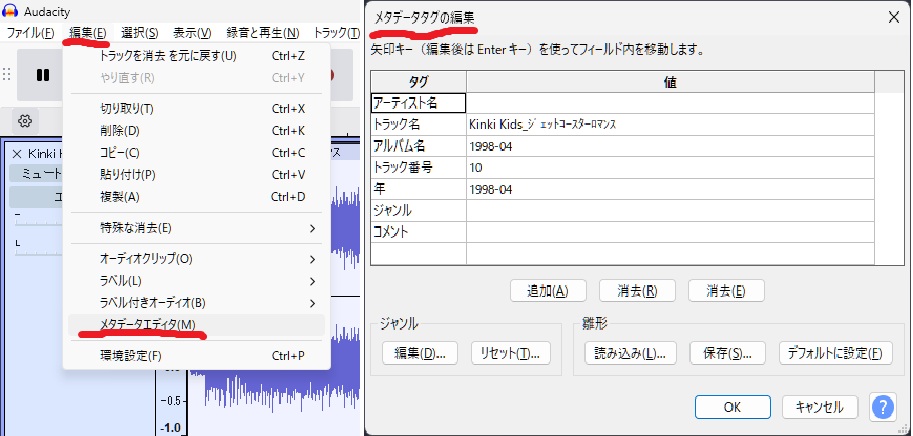
<メタデータタグの編集>
- 表示
- 編集 > メタデータエディタ
- 「メタデータタグの編集」画面が開く
- 設定内容
- アーティスト名
- トラック名
- モバイル機器の小さな窓に再生中に流れる文字
- アルバム名
- 曲単位にプロジェクトを作成した場合、同じアルバムのグルーピングキーワードになる
- トラック番号
- 同じアルバムのソート(並べ替え)順
など
- 同じアルバムのソート(並べ替え)順
< 編集 >
曲を任意の場所で分割し、
- 不要な部分の切り取り
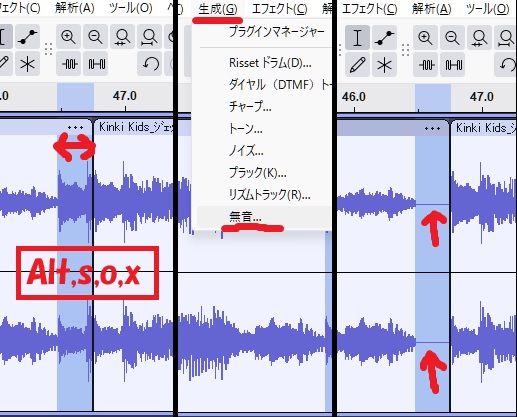
- 曲間の無音調整
などができる。
分割しておけば、曲ごとにファイルをエクスポートできる。
Ctrl + i | 分割
Alt + s + o + x | カーソル位置から右の境界までを選択
Alt + s + o + v | カーソル位置から左の境界までを選択
Alt + g(メニューの生成)> 無音 | 選択範囲を無音に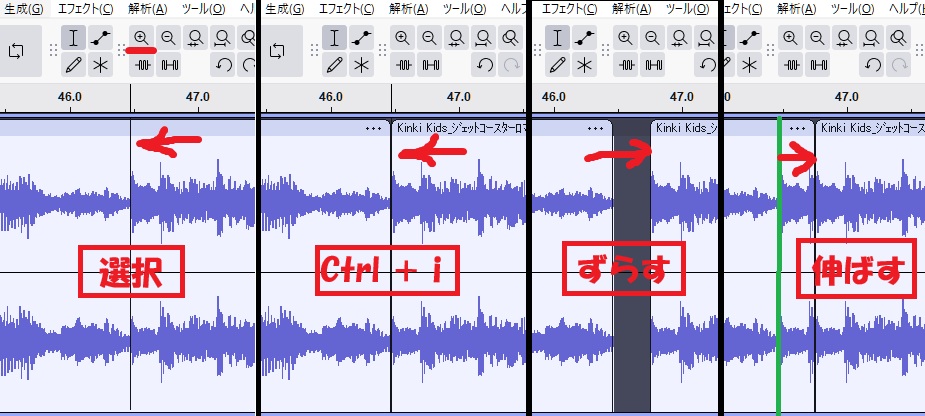
< 曲の分割エクスポート >
分割せず、アルバムなど MD1枚 丸ごと1ファイル にすることも
できるが、曲単位に1ファイルにする方が一般的。
曲名がファイル名になるように、プロジェクト で分割した曲単位に
ラベル付けしておく。
Ctrl + b | ラベル付け
↑ ラベルの文字列を入力できる。
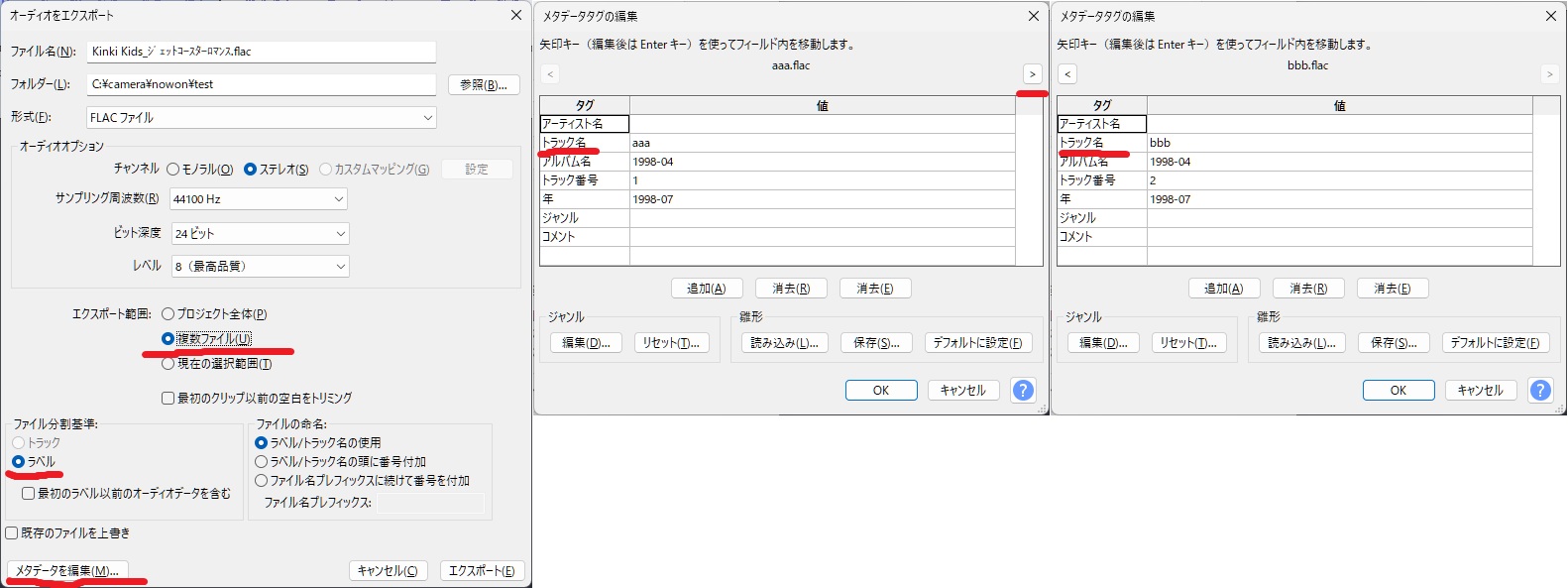
↑ メタデータタグの編集画面でも確認・修正ができる
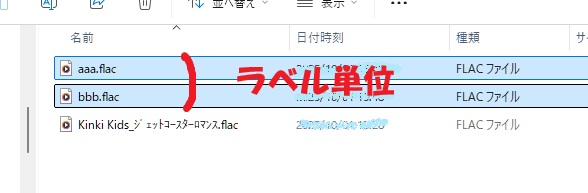
↑ ラベル単位(分割単位)に1ファイルになっている
その他
気になった用語を数点、書いた。
<用語>
- リッピング
- CDプレイヤー(磁気ディスクを回転させ、光を当てて情報を読み取る) なしで音楽再生できるようにすること。MP3 など、複数の圧縮方式がある。
- 既にデジタル情報である CDデータ(cd-da形式) から デジタルコピー(変換)することを言うので、「録音」とは少しニュアンスが違っていて、指定した圧縮方式で「PC に記録する」と言った方が近い
- 録音(ダビング)
- 自然音を記録する
- 既に記録されている音を再生し、別の媒体に記録する
- イコライザー
- 音の臨場感調整できるソフト(Win11で進化)
- スタートメニュー > 「Realtek Audio Console」を起動
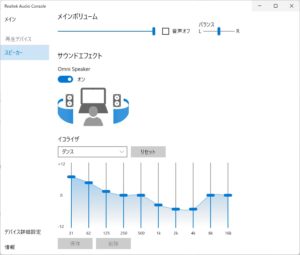
- CD-DA(.cda)
- CompactDisk-DisitalAudio
- CD に記録されている音楽の「場所を記録している」ファイル
- つまり、.cdaファイルのみでは何も音が流れない
- サイズは、44バイト
- RCA端子
- 赤と白:音声、黄色:映像
- 写真は音声の ”入力” 端子

- デバイス と 機器(このページでの使い分け)
どちらも同じような機構なのだけど、- デバイス ・・ マザーボードに直接つながっている(PC に近い)
- 機器 ・・ 後から PC につなげる(つなげたり、外したり)
※ どちらでもよい場合は、出力デバイス とした