Win11にアップグレードする前にやっておくこと
はじめに
Windows11のインストールプログラムを実行する前にやっておく
と 失敗を減らせる 事前作業を書きます。
Windows11にできるかどうかは、先にこちらで確認してください。

 https://broaden-your-horizons.com/room/?post_type=post...
通常はWindowsUpdateからWindows11へのアップグレードを
促す通知が届くが、通知が届いていないと言うことは、アップ
グレードを阻害する問題が何かしらあるのだと考えられる。
問題を解決しないまま手動アップグレードしても、インストール
中にエラーが出て中断したり、うまくいかないことが多いので、
事前にできる対応は済ませてからアップグレードに望んだ方が
成功までの道のりは短くなると思う。
<注意>
「アップグレードを阻害する問題」はPCによって違って
くるので、以降に書く事前の対応でその問題がすべて解消
するわけではありません。
また、リファレンスに載せた トラブルシューティング を
基にまとめています。
全般的な解決方法
トラブルシューティングには、エラーを回避するためにやっておく
べきこととして、5つの対処方法 が書かれています。
エラーの原因になりそうなところを片っ端から対処する方法なので、
全部をやる必要はなさそうです。
ひとつずつ、説明していきます。
① 外部ハードウェアを取り外す
<例>
- 音声機器
- ヘッドホン、スピーカー
- 入出力機器
- プリンター、スキャナー
- 外部記憶媒体
- USB フラッシュ ドライブ、外部ハード ドライブ
取り外しは簡単にできるのと、エラー原因として疑うと真の問題
に近づく妨げになるので、取り外します。
<やり方>
- ヘッドホン、スピーカー
- 作業に不要。取り外す
- プリンター、スキャナー
- 有線なら取り外す
- WiFiなら、電源落とす
- USB フラッシュ ドライブ、外部ハード ドライブ
- 必ず取り外したい。Cドライブのみで作業がよい
※ 空きが容量が少ない場合は仕方ないか・・
- 必ず取り外したい。Cドライブのみで作業がよい
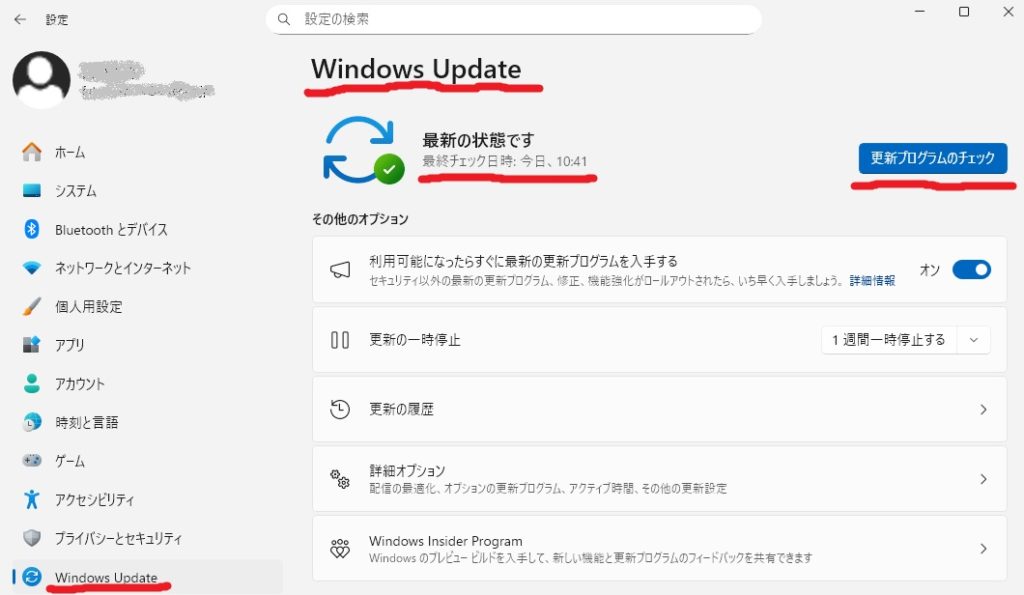
② Windowsを更新する
簡単なのでやっておきます。
<やり方>
- 設定画面表示
- Windowsボタン + i > Windows Update
> 更新プログラムの確認
- Windowsボタン + i > Windows Update
- 「更新プログラムのチェック」
- 必要あれば(促されれば)再起動
↓↓↓
③ Microsoft以外のウィルス対策ソフトウェア
をアンインストールする
Microsoftのウィルス対策ソフトウェアとは「Windows Defender」
のことで、それ以外のウィルス対策ソフトはと言うと、
<ウィルス対策ソフトの例>
- VirusBuster(ウィルスバスター)
- Norton(ノートン)
- McAfee(マカフィー)
などが思いつきます。
アンインストールまではやり過ぎのような気がしていて、止める
ぐらいでよいと思います。
(リソース=CPU、メモリなど への影響もなくなります)
<やり方>
- タスクトレイにある常駐アプリを停止
- 右クリックとかで停止
- 定期的なスキャンの時間の調整・停止
- Windows11へのアップグレード中に再起動があり、再起動後に動き出さないようにします
- スキャン設定がよく分からない場合は、アンインストールも選択肢に含めます
<注意>
もしアンインストールを選択するなら、再インストールする
ことを想定しておきます。
- 再インストールに必要なもの
- インストール媒体(DVDやURL)
- プロダクトキー
など、紛失していないことを確認しましょう。
④ 不要なソフトウェアをアンインストールする
ウィルス対策ソフト以外の一般的なアプリが問題でWindows
アップグレードが失敗することはありません。
無理に不要なソフトウェアを探してアンインストールことは、
やらなくてよい と思います。
迷う場合、以下が参考になるかも分かりません。
<やる理由があるかどうか>
- 前から整理したいと思っていた
- よい機会ではあるが、アップグレードできるか分からない状況を考えて、今やる必要があるか?
- 空き容量が少ない
- アップグレードプログラムをインストールするために、十分な(⑤ ディスク領域の解放 を参照)空きがなければ、アンインストールで空き容量を増やせます
<Microsoftの視点から>
- 不要ソフトウェアのアンインストールを勧めたい
- エラー頻発によりWindowsが扱いづらい印象を与えたくない
- 不要なアプリが入っていないPCの方が、アップグレード成功しやすい
Windowsアップグレードを妨げたり、空き容量の不安がなければ、
不要なソフトウェアのアンインストールは急ぎではありません。
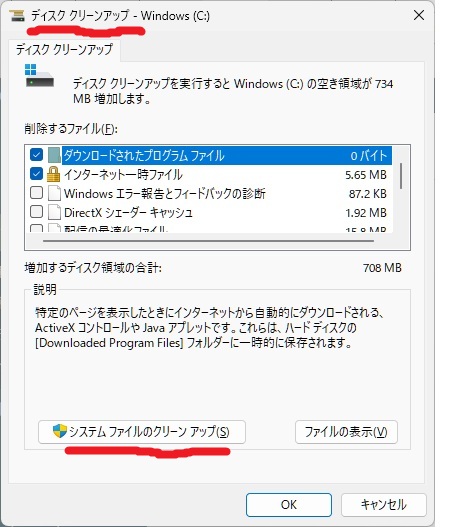
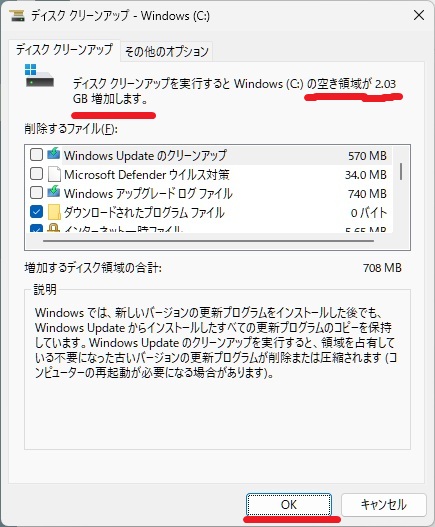
⑤ ディスク領域の解放
この5つ目が 最も大切 で、Cドライブに15GBぐらいの空きを作ら
ないとインストールプログラムを展開する時に失敗します。
やり直しの時間ロスを考えても、アップグレード前に十分な空き容量
を確保しましょう。
<やり方>
- ソフトウェアの削除(無理しなくてよい)
- サイズが数100MBぐらいだと、空き容量確保に余り貢献しない(沢山選ばないといけないので道のりが長い)
- 選定も難しい
- ということで、後回しがよいです
- 画像や動画の削除(あれば、是非)
- 大きいサイズのものが多く空き容量を増やしやすい
- 1ファイルが大きく、移動が簡単
- 取り外す前のUSBやメモリカードに移動
- Cドライブ以外に移動
削除に困ったらこちらのページにヒントがあります。
↓↓↓
- Windows でドライブの空き領域を増やす – Microsoft サポート
- システムのクリーンアップ(Windowsの検索ボックスに「クリーンアップ」と入力)
- システムファイルを選択
リファレンス
アップグレードのトラブルシューティング