Windows標準アプリの特殊な使い方
<インデックス>
- Edgeプライベート検索画面
- Ctrl + Shift + n
- コマンドプロンプト管理者画面
- Ctrl + Shift + アイコンクリック
- IMEパッド
- Ctrl + 変換キー , p
- 録画開始
- Windows + Alt + r
目次
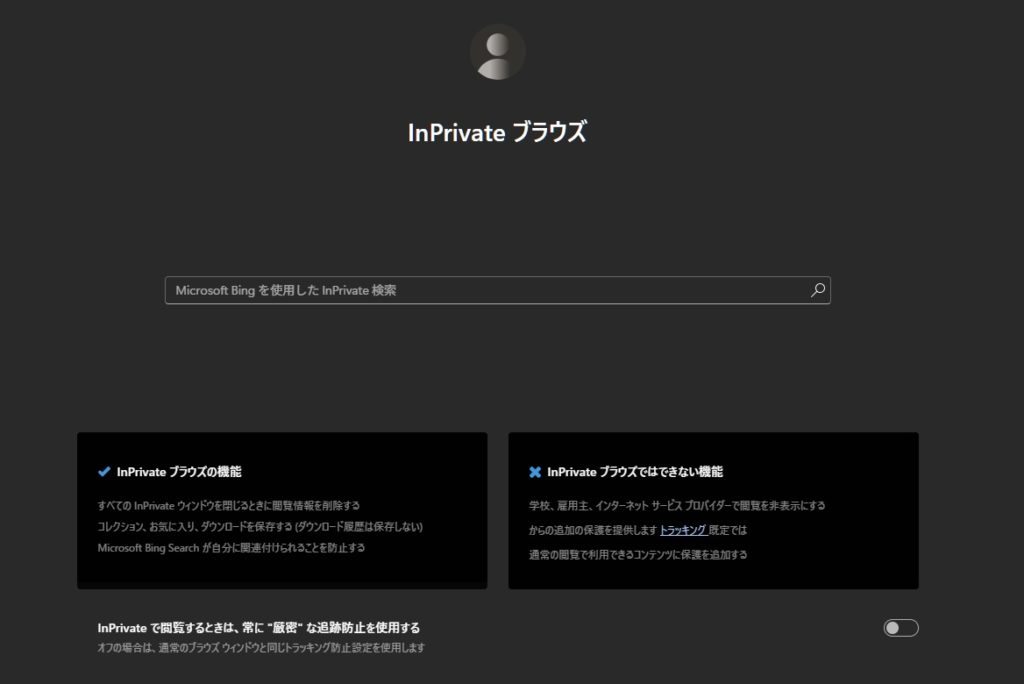
Edge(プライベート検索画面)
Edgeには隠しコマンド(大げさかな・・)があって、通常の機能に
セキュリティ制限をかけた画面が利用できる。
< 起動方法 >
(通常のEdgeを起動している時)
Ctrl + Shift + n | プライベート検索画面を新規起動
↓↓↓
- 特徴
- 黒基調の背景になっている
- 各種履歴を残さない、追跡を防止 などができる
コマンドプロンプト(管理者画面)
コマンドプロンプトから実行プログラム(「.exe」など)を起動する
場合、通常のコマンドプロンプトではシステムに変更を加える処理を
実行できない。
その場合に利用するのが、管理者(Administratorなど)としてコマンド
プロンプトを実行できる「管理者画面」で、システムに変更を加える操作
も可能になる。
< 起動方法 >
(通常のコマンドプロンプトを起動している時)
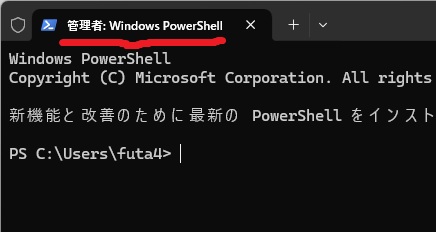
Ctrl + Shift + アイコンクリック | 管理者画面を起動
↓↓↓
- 特徴
- 通常のコマンドプロンプト起動中に操作
- Windows11の場合、PowerShellで起動する
罫線文字 / 囲み文字(IMEパッド)
テキストエディタ(メモ帳など)を利用する場合、Excelのような
操作で文字を罫線で囲うことはできない。
罫線文字を利用すると、文字を囲ったり格子を書いたり、疑似的に
罫線を引いているように見せることができる。
罫線文字を利用するには、「IMEパッド」を起動して文字入力する。
IMEパッドを起動する
< 起動方法(その1) >
ショートカットコマンドを利用する。
Ctrl + 変換キー , p | IMEパッドを起動< 起動方法(その2) >
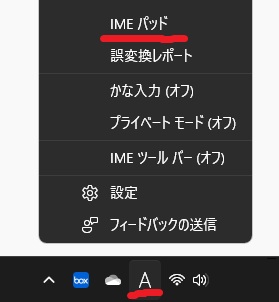
(GUI操作)タスクトレイの文字アイコン右クリック > IMEパッド を選ぶ。
罫線文字を探す
- 探し方
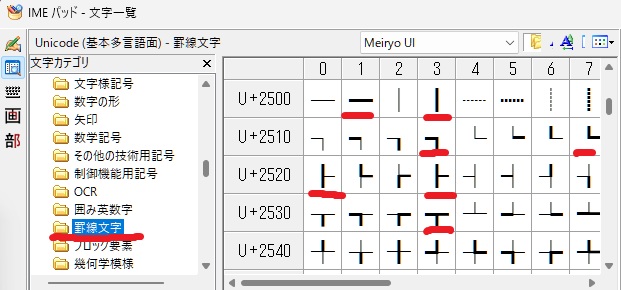
- 左ペインの「文字カテゴリ」で「罫線文字」を探し、アイコンをクリック
- 右ペインの「文字一覧」がジャンプするので、用途にあった罫線文字を選択
- 気を付けること
- 太線と細線(または混在)の種類があるので注意する
(例)
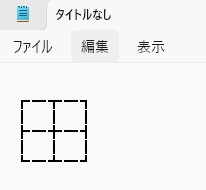
┏━┳━┓
┃ ┃ ┃
┣━╋━┫
┃ ┃ ┃
┗━┻━┛
↑ エディタなどに貼り付けるとキレイな格子になる。
※等幅フォントの場合
↓↓↓
録画機能(ゲームコントローラ)
画面操作を動画(.mp4)に保存したいと思ったことはないだろうか。
Windows標準機能にある「ゲームコントローラ」を利用すると簡単に
録画ができる。
< 起動方法 >
Windows + Alt + r | 録画開始録画の確認や削除の方法など、こちらのページで紹介している。
(意図せず録画開始した場合として説明)
↓↓↓

 https://broaden-your-horizons.com/room/?post_type=post...