『ファイル名を指定して実行』で表示できるもの
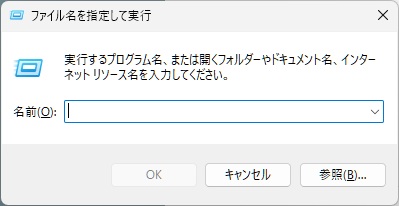
「Windows + r」で表示する小窓=「ファイル名を指定して実行」。
使い方の例をまとめた。
<インデックス>
- Windowsツール
- コマンドプロンプト|リモートデスクトップ|音量ミキサー|Windowsのバージョン情報|レジストリエディタ
- cmd|mstsc|sndvolwinver|regedit
- コマンドプロンプト|リモートデスクトップ|音量ミキサー|Windowsのバージョン情報|レジストリエディタ
- コントロールパネル(代表的なもの)
- コントロールパネル本体|システムのプロパティ|インターネットのプロパティ|ネットワーク接続|電源オプション|システムのクリーンアップ(
- control|sysdm.cpl|inetcpl.cpl|ncpa.cpl|powercfg.cpl
- コントロールパネル本体|システムのプロパティ|インターネットのプロパティ|ネットワーク接続|電源オプション|システムのクリーンアップ(
- コントロールパネル(その他、利用できるもの)
- 日付と時刻|所在地情報|ペンとタッチ|音声認識のプロパティ|セキュリティメンテナンス|サウンド|地域|設定>デバイス|プログラムと機能|設定>シテム>ディスプレイ|マウスのプロパティ|デバイスマネージャ|不明|ゲームコントローラ|Windows Defender ファイアウォール|NFCポート/パソリ
- timedate.cpl|telephon.cpl|TabletPC.cpl|sapi.cpl|wscui.cpl|mmsys.cpl|intl.cpl|bthprops.cpl|appwiz.cpl|desk.cpl|main.cpl|hdwwiz.cpl|irprops.cpl|joy.cpl|Firewall.cpl|NFCPort.cpl
- 日付と時刻|所在地情報|ペンとタッチ|音声認識のプロパティ|セキュリティメンテナンス|サウンド|地域|設定>デバイス|プログラムと機能|設定>シテム>ディスプレイ|マウスのプロパティ|デバイスマネージャ|不明|ゲームコントローラ|Windows Defender ファイアウォール|NFCポート/パソリ
- アプリ
- インターネットエクスプローラ(Microsoft Edge)|エクスプローラ|メモ帳|電卓|ペイント
- iexplore|explorer|notepad|calc|mspaint
- インターネットエクスプローラ(Microsoft Edge)|エクスプローラ|メモ帳|電卓|ペイント
- システムツール
- Windowsの機能の有効化または無効化|システム情報|システム構成|ディスクの管理
- OptionalFeatures.exe|Msinfo32|msconfig|diskmgmt.msc|gpedit.msc|tpm.msc
- Windowsの機能の有効化または無効化|システム情報|システム構成|ディスクの管理
< 追記 >
Windowsの検索ボックスも同じように利用できる。
「Ctrl + Esc」で表示(または、Windowsボタンの隣)。

はじめに
コマンドプロンプトとの違い
アプリ名を入力すると、そのアプリが起動するところは同じ。
「ファイル名を指定して実行」は何かを実行することに特化している分、
使い勝手がよい。
例えば「excel」と入力 > Enter とした場合、
<コマンドプロンプトとの違い>
- 「コマンドプロンプト」
- コマンドエラーになる
(アプリの格納先のパスを指定するか、アプリがあるところまでカレントディレクトリを移動する必要がある)
- コマンドエラーになる
- 「ファイル名を指定して実行」
- 普通に Excelが起動 する
(カレントディレクトリにアプリがなくても、環境変数PATHに指定されているディレクトリも探してくれる)
- 普通に Excelが起動 する
コマンドプロンプトより柔軟に動作する。
動き方
入力内容により、違った動きをする。
<動き方のパターン>
- パスを入力した場合
- エクスプローラを起動し、指定したディレクトリまで移動する
- c:\xxx や \\192.168.1.1\xxx でもOK
- URLを入力した場合
- 既定のブラウザ(Edgeなど)を起動し、指定したURLを表示する
- ファイル名(アプリ名)を入力を入力した場合
- アプリが起動する
※環境変数PATHにないものは、フルパス指定必要 - インストールしたアプリ以外にも、Windows機能の設定画面なども表示することが可能(後述)
- アプリが起動する
利用する場面
どこかに保存したファイルを開く時。
(サイトのURLも同様に利用できる)
<使い方の例>
- ① テキストにメモしておく
- ドキュメントの格納先(パス)やファイル名、サイトのURL など
(覚えてられないし、探すのも手間)
- ドキュメントの格納先(パス)やファイル名、サイトのURL など
- ② 「ファイル名を指定して実行」
- コピー&ペーストして実行、資料を起動する
Windowsの検索ボックス機能もあるので、どちらを利用してもよい。
- 比較して、窓が小さいこと
- 履歴が多く保存されること
- 慣れている
ので「ファイル名を指定して実行」を気に入っている・・。
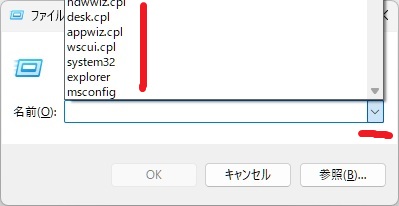
指定するファイル名の例
Windowsツール
cmd | コマンドプロンプト

mstsc | リモートデスクトップ

sndvol | 音量ミキサー
 ⇒ デバイスとシステムの音量設定、それぞれのプロパティ画面を表示

winver | Windowsのバージョン情報
 ⇒ OSバージョン(24H2など)、ビルド番号を表示

regedit | レジストリ エディター
 ⇒ レジストリ設定、あまり触ることはない

(これは覚書)
 ↓↓↓
システムのクリーンアップ
⇒ タスクトレイの検索で「クリーンアップ」を入力 > システムファイルを選択コントロールパネル
< 代表的なもの >
control | コントロールパネル
 ⇒ 本体

(以下、使いそうなもの)
sysdm.cpl | システムのプロパティ
 ⇒ コンピュータ名、環境変数 など

inetcpl.cpl | インターネットのプロパティ
 ⇒ 「接続」タブ > LANの設定 など

ncpa.cpl | ネットワーク接続
 ⇒ WiFi、イーサネットのIPアドレス設定(DHCP自動設定とは思うけど)

powercfg.cpl | 電源オプション
 ⇒ カバーを閉じた時の動作、スリープ設定 など
< その他、利用できるもの >
それ以外の「cpl」ファイルは「C:\Windows\System32」フォルダ内に
格納されている。
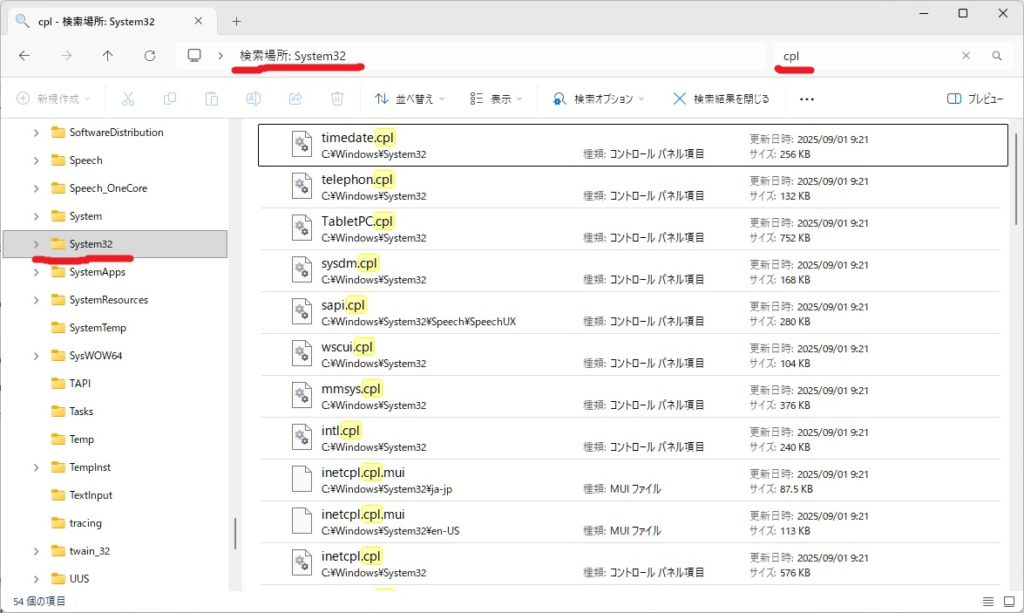
「system32」配下のファイルが多いので、検索ボックスに「cpl」と
入力して絞り込む。
(ダブルクリックで表示できる)
timedate.cpl | 日付と時刻
 ⇒ 秒針表示できる。timeサーバ設定

telephon.cpl | 所在地情報
 ⇒ 国名とか

TabletPC.cpl | ペンとタッチ
 ⇒ タブレット

sapi.cpl | 音声認識のプロパティ
 ⇒ 音声認識、音声合成

wscui.cpl | セキュリティとメンテナンス
 ⇒ Windowsセキュリティのサマリ、メンテナンス設定

mmsys.cpl | サウンド
 ⇒ サウンドデバイスの設定(再生、録音、サウンド、通信)

intl.cpl | 地域
 ⇒ 日付と時刻の表示形式

bthprops.cpl | 設定>デバイス

appwiz.cpl | コントロールパネル>プログラムと機能

desk.cpl | 設定>システム>ディスプレイ

main.cpl | マウスのプロパティ

hdwwiz.cpl | デバイスマネージャ

irprops.cpl | 不明

joy.cpl | ゲームコントローラ

Firewall.cpl | Windows Defender ファイアウォール

NFCPort.cpl | NFCポート/パソリ
⇒ カードリーダアプリ
iexplore | インターネットエクスプローラ(Microsoft Edge)

explorer | エクスプローラ
 ※ iexploreと違い、最後「r」で終わる

notepad | メモ帳

calc | 電卓

mspaint | ペイントシステムツール
< Windowsの機能の有効化または無効化 >
Hyper-V、WSL、ADなど、Windows機能を利用時に設定する。
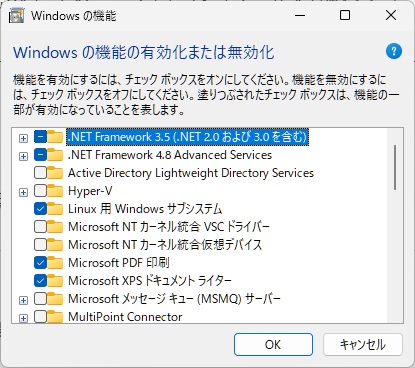
OptionalFeatures.exe< システム情報 >
様々なシステム情報を参照する。

Msinfo32- システムの要約
- CPUのクロック数、コア数
- システム名、ユーザ名
- メモリ合計サイズ
- コンポーネント
- デバイス名称(サウンド、ディスプレイ、他)
- 記憶域サイズ(モデル、サイズ、他)
- 印刷機器
- ソフトウェア環境(読み取り専用)
- システムドライバ
- 環境変数
- 実行中のタスク
- モジュール
- サービス
- スタートアッププログラム
< システム構成 >
サービスやアプリの起動に関する設定。
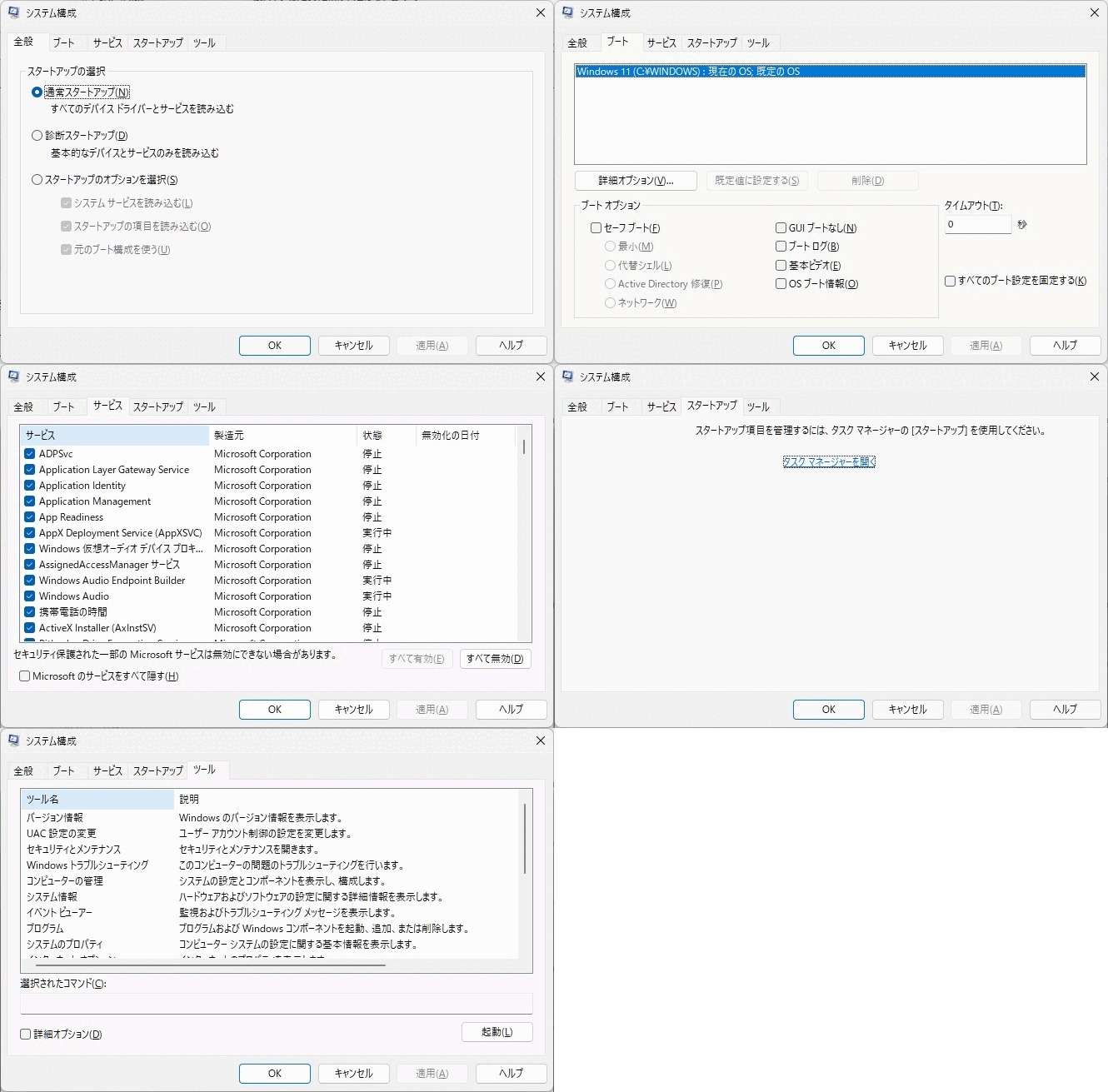
msconfig

(覚書)
 ↓↓↓
セキュアブートで起動して、最低限必要なサービスを確認する時に利用した。- Win10→Win11:ブートオプション
< ディスクの管理 >
ボリュームの確認やパーティション操作を行う。
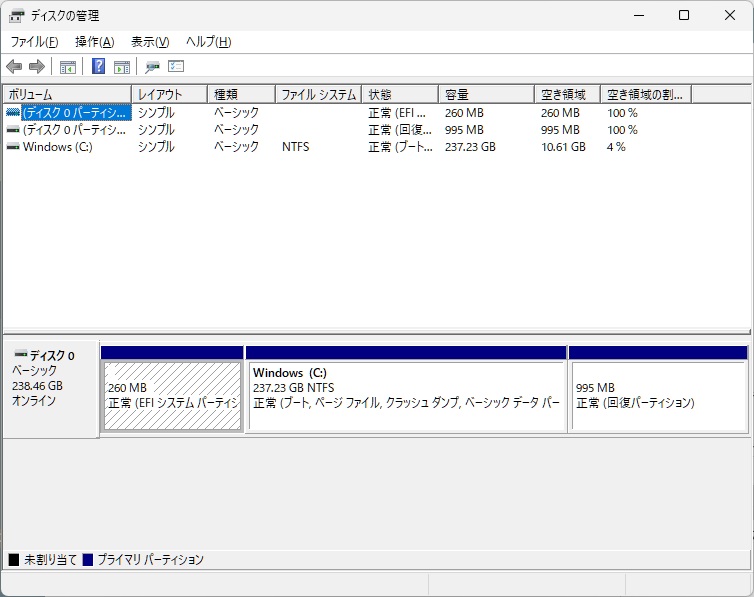
diskmgmt.msc
 ⇒ ディスクパーティションの確認
< ローカル グループ ポリシー エディター >
各種ポリシーを設定する。
(ポリシー とは、 「ルール決め」や「そのルールの設定」のこと)
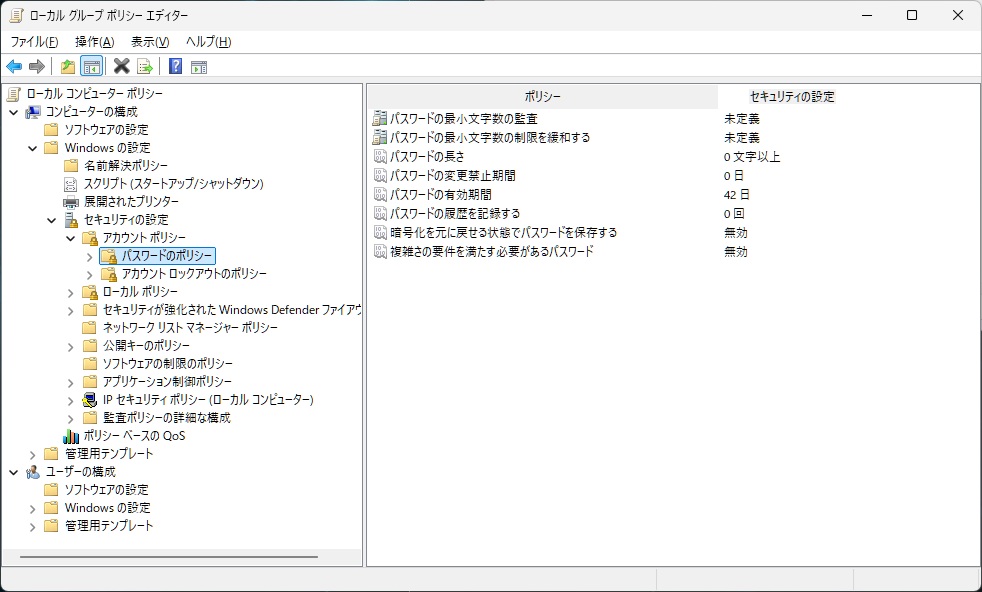
gpedit.msc<設定できるのポリシー>
- 名前解決ポリシー
- ドメインのサフィックスやFQDNのポリシーを登録
- スタートアップ/シャットダウンスクリプト設定
- それぞれに実行したいスクリプトを登録
- プリンター属性確認
- 一覧確認できる(多い場合に便利)
- 各種ポリシー設定
- パスワード
- アカウントロック
- 監査
- 権限管理
- Windows Defender
- Windowsポリシー
など
< TPM(トラステッド プラットフォーム モジュール)の管理 >
Windows11のシステム要件にあったWindowsセキュリティに必要な
機能。

tpm.msc- 概要
- 状態
- バージョン