
AI開発環境(Google Colab)
AIの開発に使うプログラム言語はPythonですが、その実行環境はいくつかあります。このページは『AI開発準備』の2つ目のページで、誰でも利用できる共用環境のGoogle Colaboratoryを紹介します。無料で利用できるので魅力がありますが、気を付けておきたいことがあります。
Google Colaboratoryに慣れておきます
始め方
利用するにはどうすればいいですか?
Answer
- Googleアカウントを作成します(なければ)
- ブラウザから接続して利用します
- パソコンのブラウザで「Google Colaboratory」で検索します
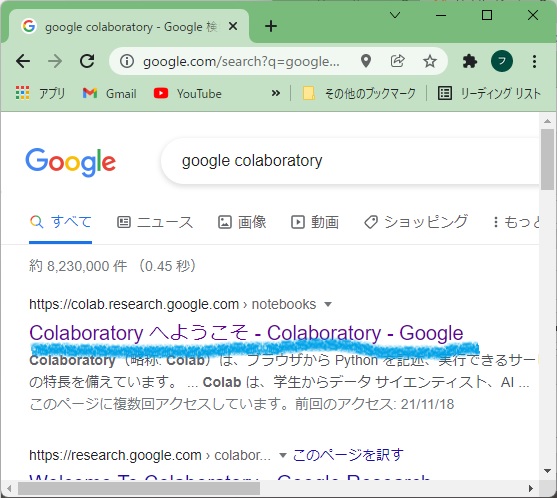
「Google Colaboratory」のサイトにアクセスすると、使える状態になっています。
どのような構成ですか?
Answer
- ユーザは「Google Colaboratory」と「Googleドライブ」を使用します
- ファイル授受は「Google Colaboratory」と直接行えません
↑↓
↑↓
「Google Colaboratory」とのファイルのやり取りは「Googleドライブ」を中継します。
- 実行ファイルである「ipynb」ファイル
- データ、その他のファイル
使い方
使い方を教えてください
Answer
- ノートブックを作成して、コマンドを実行します
- セルにコマンドを入力して、「Ctrl+Enter」です
- GUI操作なので使いながら慣れることができます
ノートブック作成など最初に行うことを紹介します。
他に特徴はありますか?
Answer
- ランタイムのタイプは「CPU」「GPU」「TPU」から選択できます
(実行に使用するプロセッサを選択できる) - 接続すると「セッション」が作成されます
- 利用していないセッションを切断するなど、セッション管理は自分で行います
みんなで利用する環境として、誰かが占有する状況を避けるような仕組みがセッションです。少し気に留めておいてください。
慣れてきたら
気を付けることはありますか?
Answer
- セッションが終了するとファイルやメモリデータはクリアされます
- 必要な情報あればセッション切断前に退避します
- 退避先は「Googleドライブ」です
- セッションは自動切断されることがあります
- 負荷をかけ過ぎや長時間の利用
- 何もしないで一定時間放置した
「Googleドライブ」を利用する場合の流れをまとめました。
「Google Colaboratory」は基本GUI操作ですが、ファイル操作についてはCLI操作(コマンド操作)です。苦手な方は、以下を読み進めてください。
その他
「Google Colaboratory」でのファイル操作が難しいです。
Answer
- Linuxサーバでのファイル操作を覚えましょう
- E資格に必須の知識ではありません
- 以下のリンク例を載せました
「Google Colaboratory」でのディレクトリ操作例、ファイル操作例です。
以上