Google Colaboratoryに慣れる
セルと呼ばれる枠内にPythonコマンドを入力します。実行はセル単位です。保存ファイルは「ノートブック」と呼ばれます。コマンドの他、マークダウン形式のテキスト文や実行結果も保存されます。ファイル拡張子は「.ipynb」で、JupyterNotebookと同じ形式です。「Google Colaboratory」はJypyterNotebookがベースになっています。「Google Colaboratory」の魅力は環境構築なしですぐに利用できること、GPUも含めて無料で利用できることです。操作性が特殊で使い方に慣れる必要があります。
AI開発環境(Google Colab)
Pythonコマンドの落書きにも利用できます
ノートブックについて
ノートブックとは
「Google Colaboratory(または、Jupyter Notebook)」のPythonプログラムの実行ファイルです。
- 保存先は「Googleドライブ」内の「Colab Notebooks」フォルダ
- ファイル名(拡張子)は「.ipynb」
- 実行コマンドと実行結果が保存される
- 実行中のセルにマークが付く
「ipynb」ファイルは、 「Google Colaboratory」「Jupyter Notebook」のどちらでも使用できます。
ノートブックの取り扱い
次の操作を覚えておきます。「Googleドライブ」が保存先になっています。
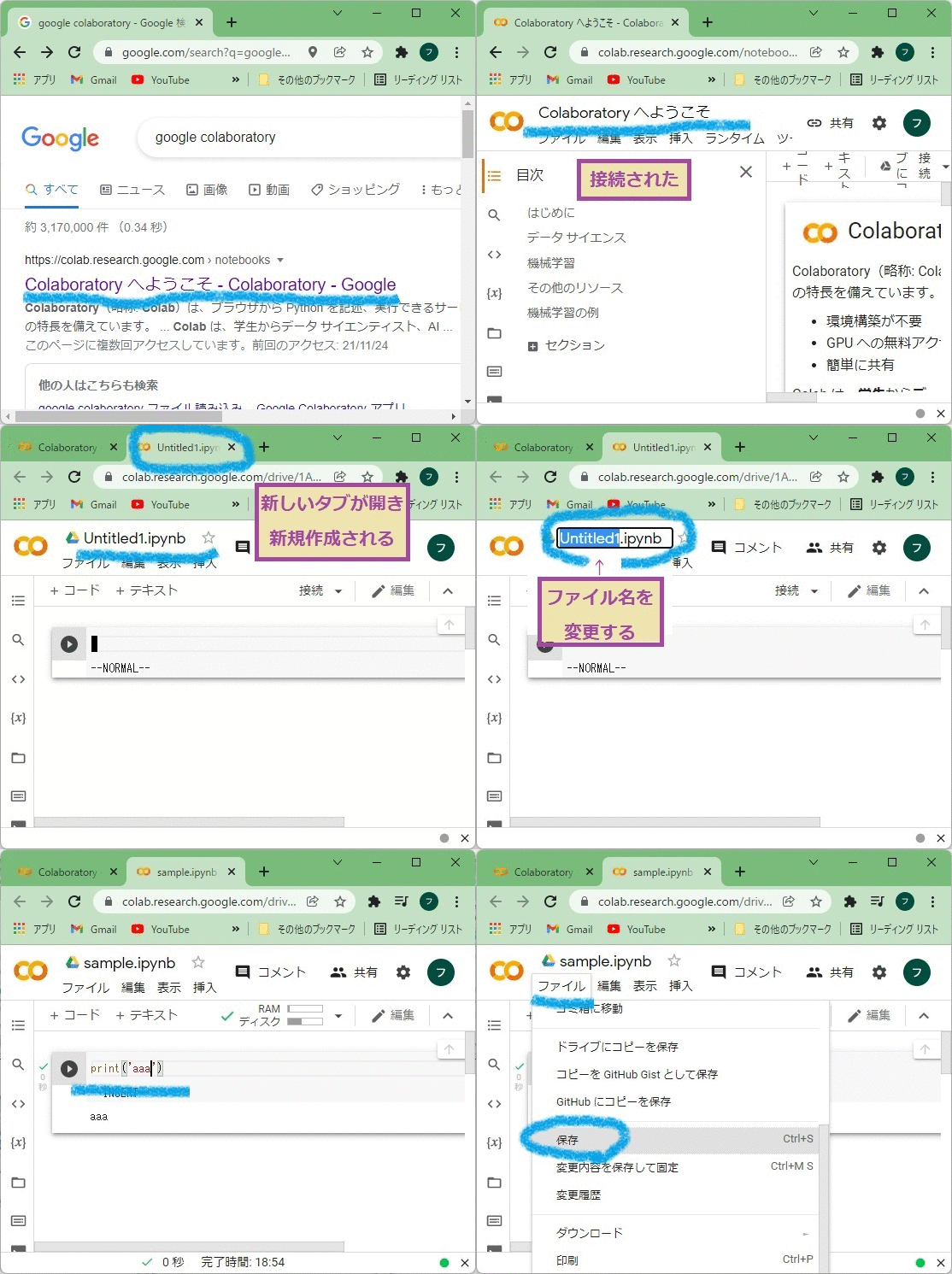
- ノートブックの新規作成
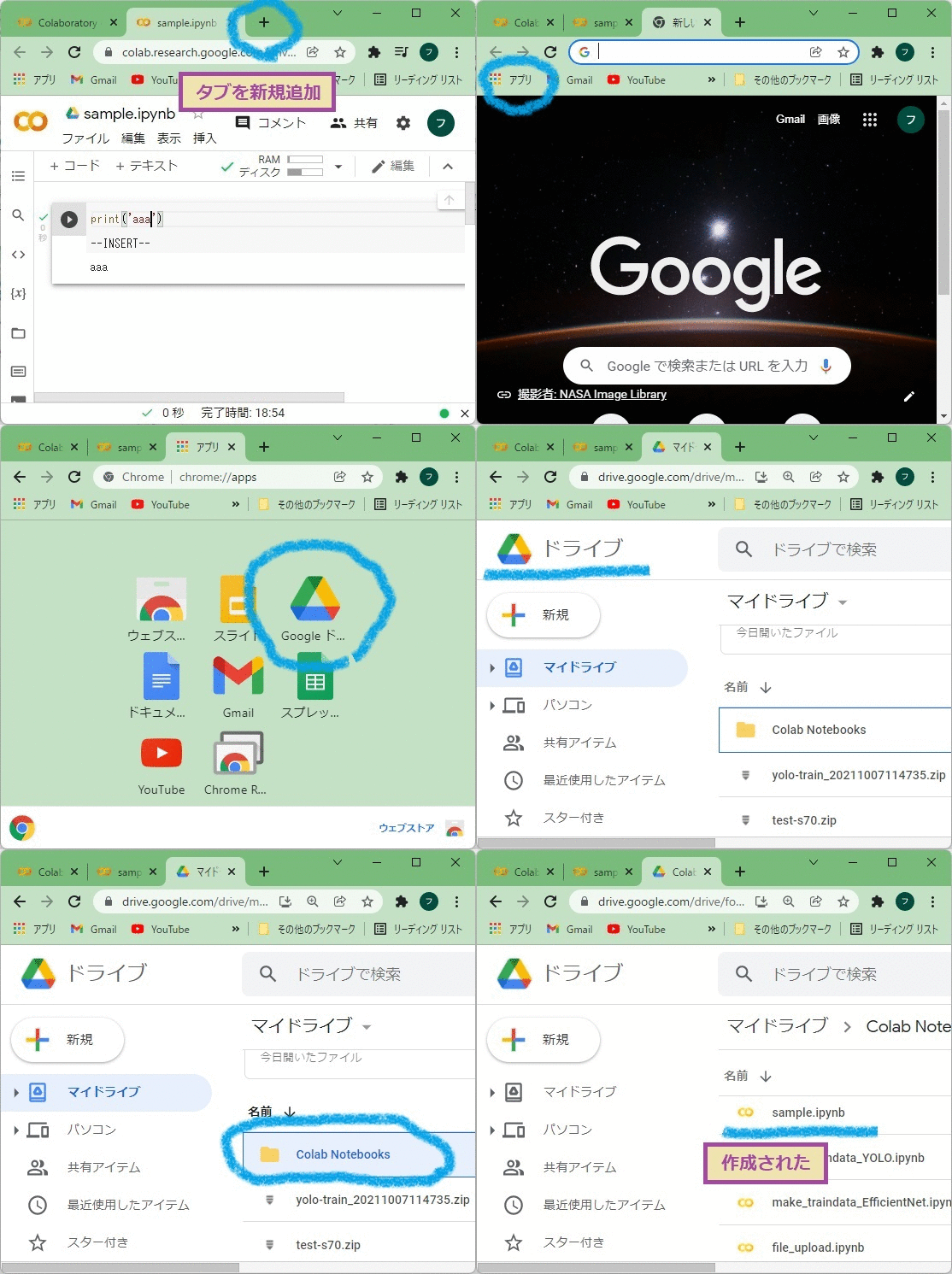
- 保存先の確認
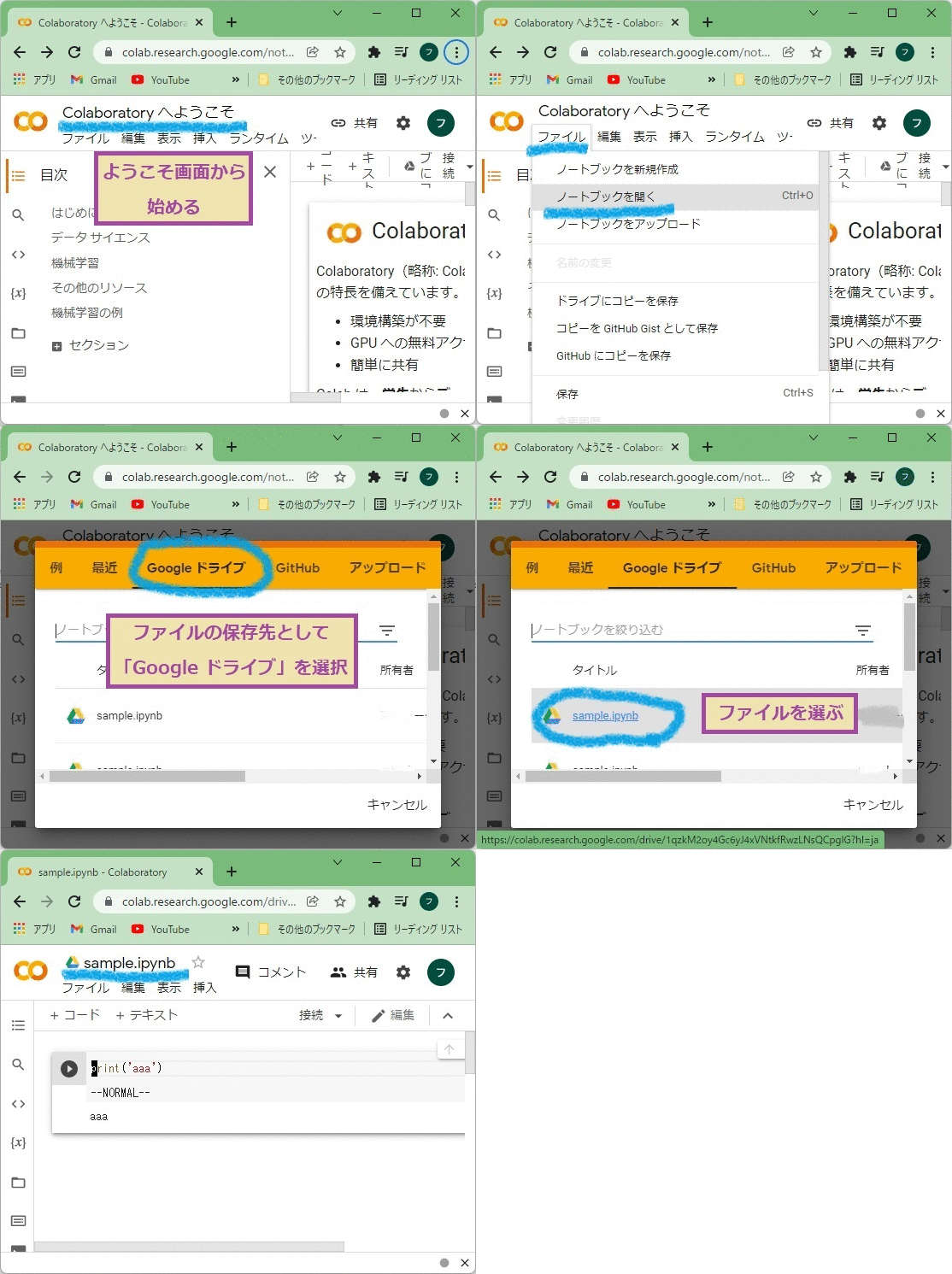
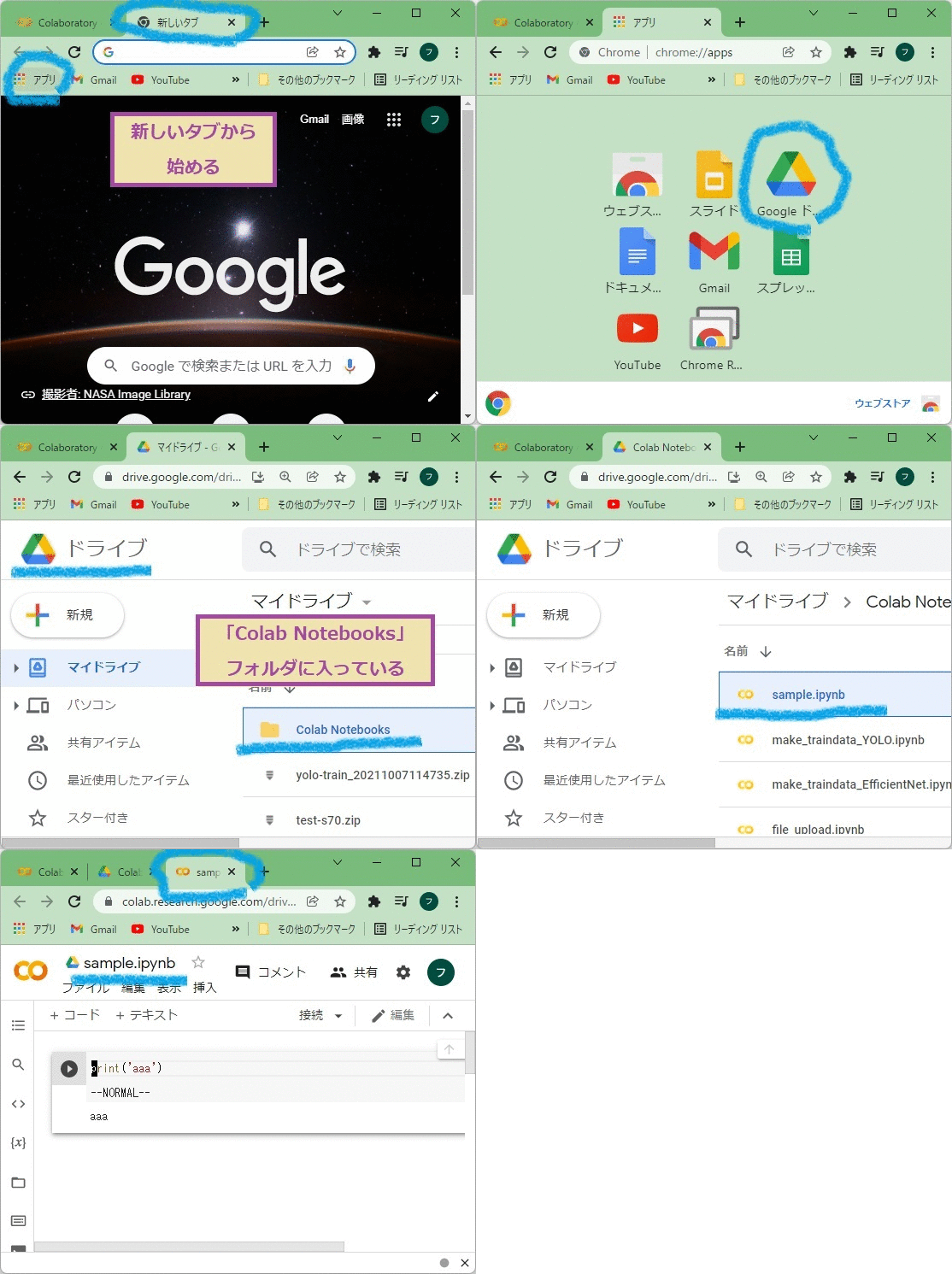
- 保存したノートブックを開く
- 「Google Colaboratory」に接続
- 新規作成
- ファイル名変更
- 「.ipynb」ファイルとして保存される
- 「Googleドライブ」に接続
- ファイルを確認する
次の2種類の方法があります。
- 「Google Colaboratory」から開く
- 「Googleドライブ」から開く
使い方
Pythonコマンドの実行
セルにコマンドを入力して実行します。
- セルにコマンドを入力
- セルには複数のコマンドの記述が可能
- ショートカットキー入力やメニューから実行
(例:Ctrl+Enter、メニュー[ランタイム]-[現在のセルを実行])
Jupyter Notebookとの比較
「Google Colaboratory」は「Jupyter Notebook」をベースにして作られました。操作性が似ていますが異なる点もあります。
- メニューやチュートリアルが日本語
- 操作性(メニューやショートカットコマンド)
- コード編集のエディタは「vim」
お互いにPythonプログラムを「ipynb」ファイルとしてまとめています。ローカル環境(Jupyter Notebook)で作成したファイルを「Google Colaboratory」で開いて実行することも可能です。
エディタについて
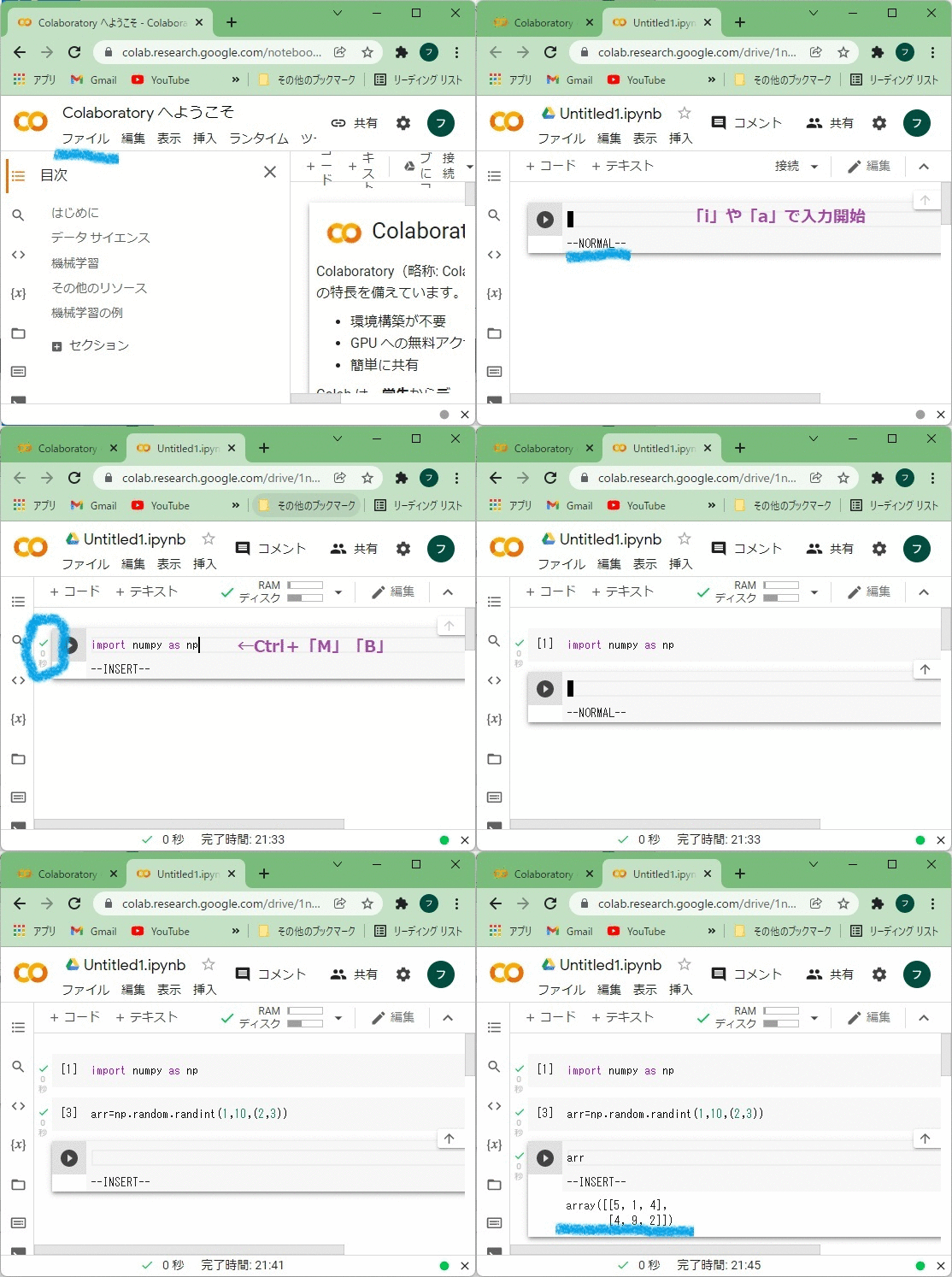
コードを編集するエディタはLinuxなどのOSで利用される「vim」が採用されています。「vim」を使ったことがないと、どうしてダブルクリックしないと入力できないの?と不便に感じるかもわかりません。
- 参照モード/編集モードがある
- 参照モード→編集モード
i、a、o、O、ダブルクリック - 編集モード→参照モード
Esc - 全体スクロール
マウスカーソル、コメント欄でPageUp/Downボタン
「Google Colaboratory」のOSはLinuxです。「!uname -a」で確認できます。
使って慣れる
Linux操作に慣れましょう
Google ColaboratoryはLinuxサーバなので、CLI(コマンド)操作を覚える必要があります。コピーや移動の一連のファイルコマンドを実践して、Linux操作に慣れましょう。

Windows環境に慣れているとCLIコマンドに煩わしさを感じますが、それ以上にGPUが無料で利用できる利点は大きいです。
以上