Googleドライブとの連携方法(Google Colab利用時)
「Google Colaboratory」でデータを扱うには「Googleドライブ」を利用する必要があります。例えば、ローカルに準備した学習データを持ち込む場合や、作成したアウトプットを持ち出す場合です。「Googleドライブ」を利用するためにはマウントする必要があります。「Googleドライブ」からデータを持ち込み~必要なファイルは退避を行う一連の流れを把握しておきましょう。
AI開発環境(Google Colab)
このページに掲載したコマンドはマウントのみで、マウントの基本的な考え方の説明が中心です。GoogleColaboratory上でLinuxのOSコマンドを使いながら操作を覚える場合は
を参照してください。MNISTを表示させています。
Google Colabと連携できるファイルサーバです
「Googleドライブ」のマウントについて
マウントコマンドと確認
◆「Google ドライブ」をマウントします。
「Google Colaboratory」とデータ交換が可能になります。
from google.colab import drive
drive.mount('/content/drive')
Mounted at /content/drive
--
ユーザの認証を済ませると、マウントが完了します。
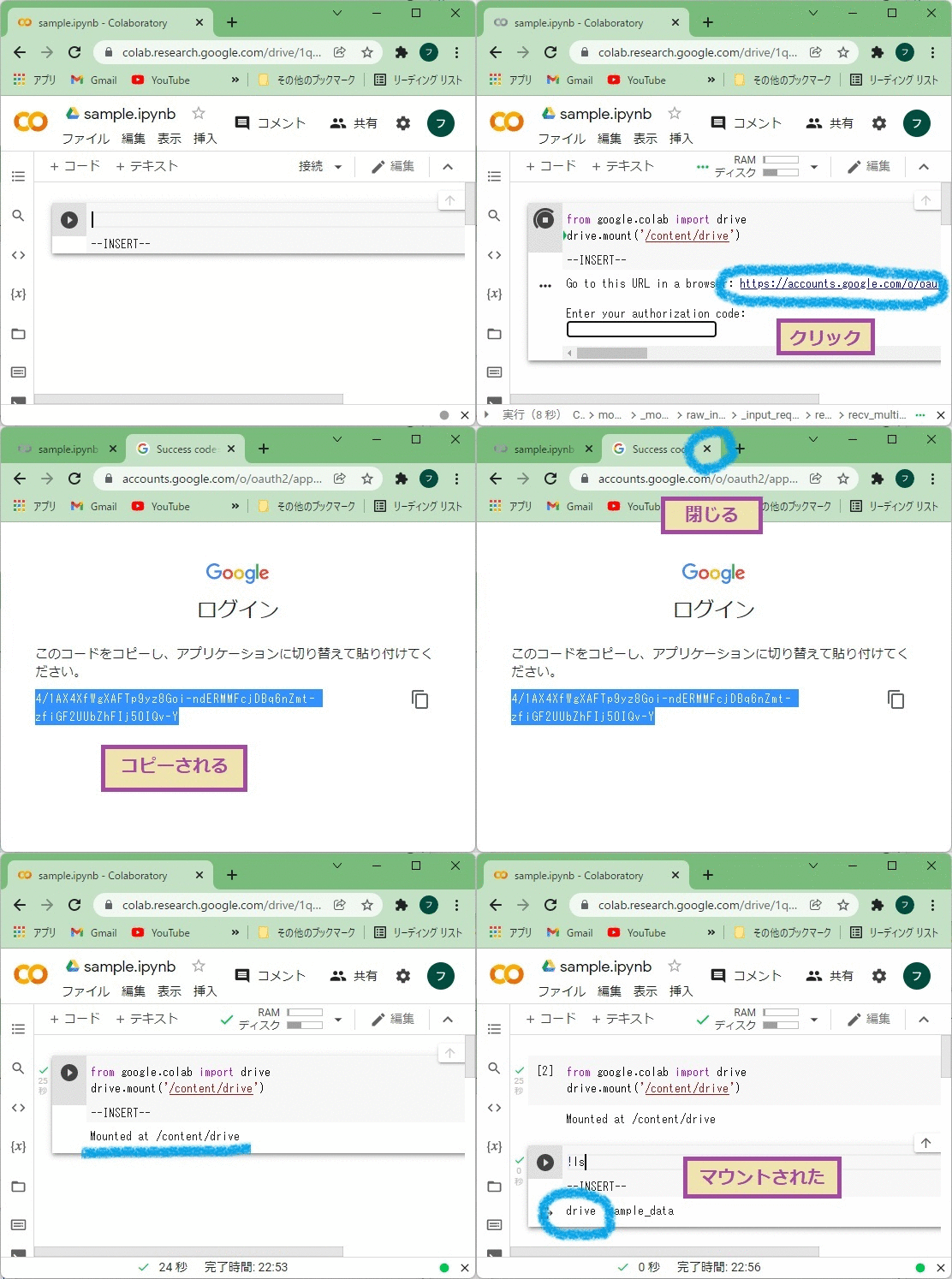
◆確認します。
ls -l /content/drivetotal 4
drwx------ 3 root root 4096 Dec 12 16:14 MyDrive/
--
アクセスできるようになりました。
※「MyDrive」配下にファイルがあります。
マウントはLinuxなどのOSで使われます。サーバからディスクなどが利用できるようになります。体に例えると、神経をつなげて機能(手など)を使えるようにします。つなげるものはディスクだけではなく、総称としてデバイスと呼ばれます。下表に例えを書きましたので、マウントの意味が理解できると思います。
| サーバ | 骨格+脳 |
| OS(UNIX、Linux) | 神経 |
| ディスク、ドライブ、… | 手、足、目、鼻、口、…(機能) |
「Google Colaboratory」での活用例
データの持ち込みと必要ファイルの退避です。それぞれの特徴は次の通りです。
- セッション接続後にはデータはまだ何もない
- セッションは自動切断される場合がある
- データの退避先は「Google ドライブ」
- 制限を緩和したPro版(有償)あり
- 無料のファイルサーバー
- 格納ファイルの容量制限(15GB)あり
- オプションで容量拡張可能(有償)
- 「Google Colaboratory」にマウントして利用
手順にすると次のような流れになります。3が持ち込み、6が退避です。
- セッション開始(ランタイム接続)
- 「Google ドライブ」をマウント
- 必要なファイルを転送
- 必要なモジュールをインストール
- (コードを記述)
- 必要なファイルを退避
- セッション終了(ランタイム手動切断または自動切断)
ローカル環境と比較するとその分だけ時間がかかりますが、仕方ありません。
次のステップ
「Google Colaboratory」の操作方法
Minicondaと比較すると、Google Colaboratoryは一見GUI操作ができるように感じます。しかし、本体はLinuxサーバーなので、操作方法がCLIです。そのため、LinuxのOSコマンドに慣れる必要があります。次のリンクでは、Google ColaboratoryにてプリインストールされたMNISTの表示や、Googleドライブを経由したファイルの持ち込み退避などのファイル操作についてまとめてあります。
以上