Miniconda、JupyterNotebookインストール手順
E資格試験ではコード実装問題も出題されるため、認定講座ではAI実装課題にも取り組みます。ここでの手順はパソコンやノートPCなどのWindowsローカル環境にAI開発環境を作ることを想定しています。ダウンロードしてインストールするだけ、簡単にPythonを実行できる環境が整います。MinicondaとJupyterNotebookの違いを念頭に説明します。環境が整ったら、IPythonの実行やNumpyなどの機械学習ライブラリ、そしてフレームワークの利用に進みましょう。
AI開発環境(ローカル)
Minicondaインストール手順
Python実行環境構築がAI開発のスタートです
はじめに
Minicondaについて
Anacondaがプロジェクト名です。LinuxやWindows、MacOS問わずPythonプログラム開発環境が整えられるようになります(当たり前のようですが、とてもすばらしいことです)。単にPythonが使える環境ではなく、機械学習ライブラリやフレームワークを管理する機能が備わっています。ただ、Anacondaは後ほど説明するJupyterNotebookなどGUIツールも含まれているため、少しボリュームが大きいです。一般にPythonを実行するだけの機能があればAI開発はできるため、Anacondaの軽量版であるMinicondaがよく利用されます。
まずはPythonが実行できる環境を準備しましょう。
環境準備
ダウンロード
MinicondaまたはAnacondaからダウンロードします(ダウンロードページが異なります)。特にGUIツールが必要ない場合は、Minicondaにしましょう。後に記載したJupyterNotebookを利用する場合、Anacondaをインストールします。JypyterNotebookを少し説明するとノートブック形式でプログラムを記述でき、GoogleColaboratoryのベースになったアプリケーションです。
- 「Miniconda download」で検索してダウンロードページを表示
- 「Platform」に合わせてファイルを選択
(Windows10,11の場合は、「Miniconda3 Windows 64-bit」) - ダウンロードする
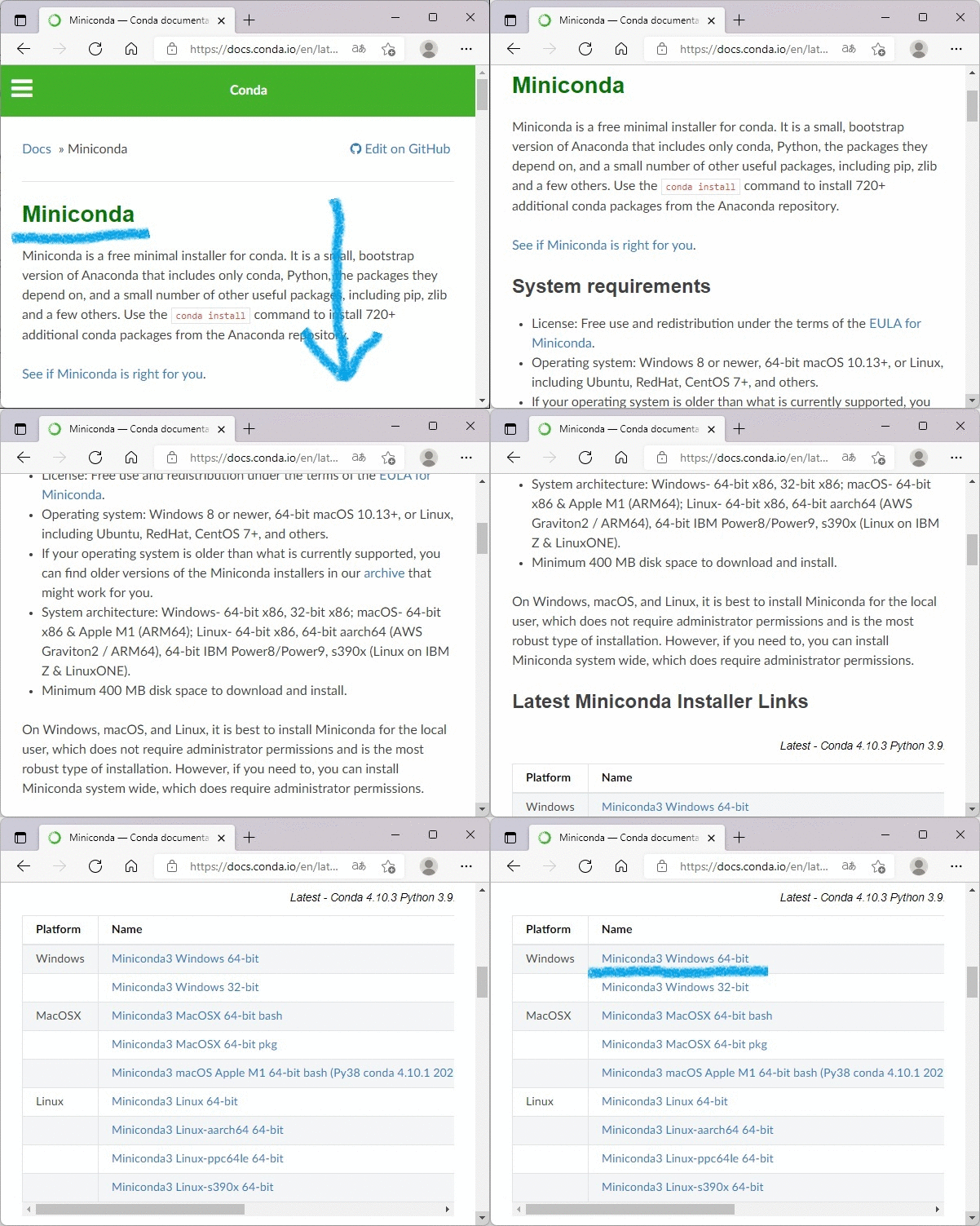
- 「Anaconda download」で検索してダウンロードページを表示
- 「Anaconda Individual Edition」を選択(Open Source Distribution)
- ダウンロードする
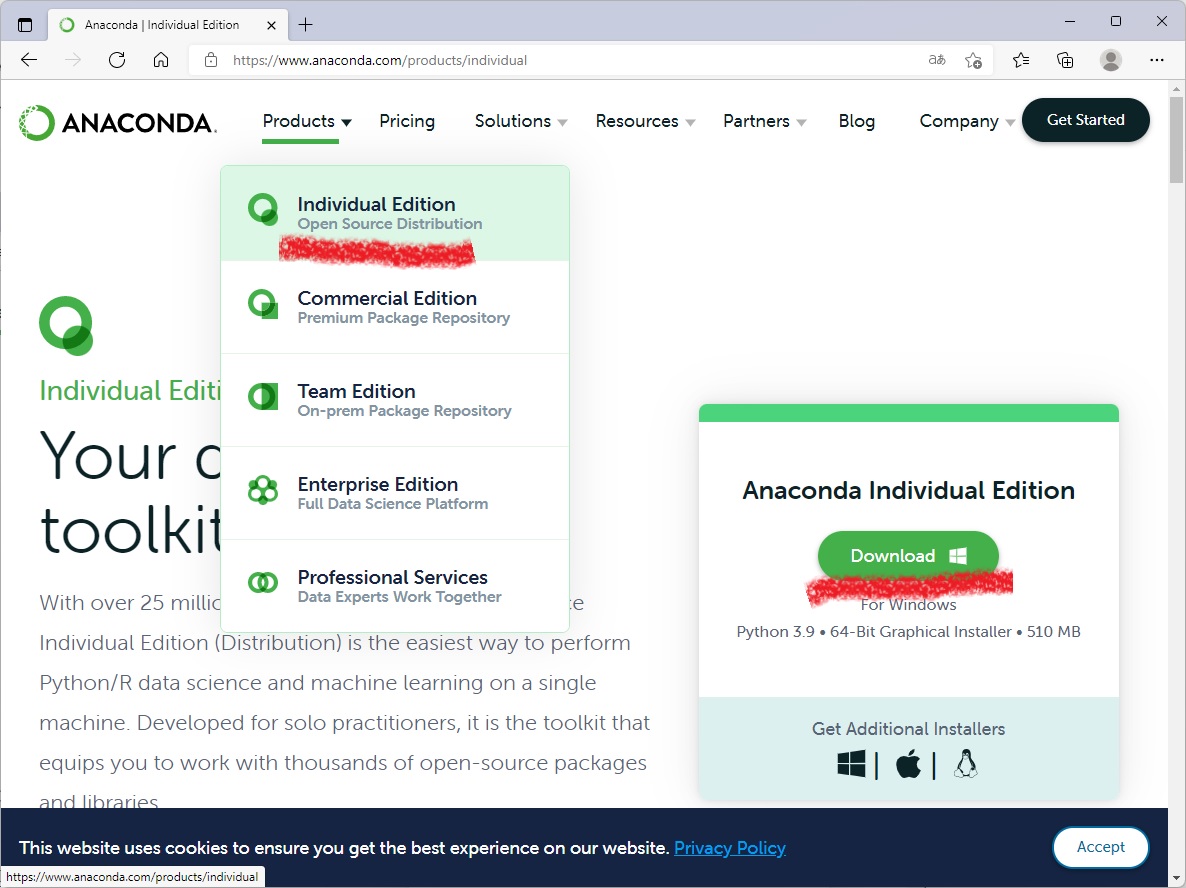
インストールと確認
ダウンロードが完了したら、ファイルをダブルクリックで実行し、インストールを開始します。画面の指示に従えばインストールは簡単です。インストール先を変更するなど必要なければ、デフォルト設定で問題ありません。
- すべてのアプリで確認できる
- 次のいずれかを実行します
- Anaconda Prompt・・対話式コマンド実行(IPython)
- Jupyter Notebook・・セル実行(実行操作はGUI)
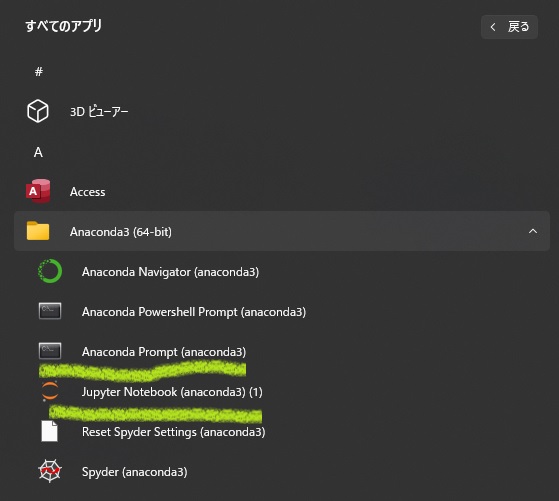
「Miniconda」の場合「Jupyter Notebook」は利用できません。「対話式コマンド実行(IPython)」と「セル実行」は次項で説明します。
次のステップ
IPython(またはJupyterNotebook)の実行
インストールが完了したら、次のステップに進みます。上記で「対話式コマンド実行」と「セル実行」を書きました。実行の単位が違うのですが、どちらもPythonコマンドを実行できます。対話式で実行する場合、「IPython」を利用します。「IPython」を使うとキーワードがハイライトされ、プログラムが読みやすくなります。
- 対話式コマンド実行
→ コマンド全体を実行(1行でも複数行でも) - セル実行
→ セルごとに実行(セル全体も可能)
セルには複数のコマンドが書ける
※「IPython」と「JupyterNotebook」のそれぞれの操作方法をこちらのリンクで紹介しています。
最初は「JupyterNotebook」を利用することはあまりないかも分かりません。マークダウン形式のテキストが記載できることや「GoogleColaboratory」と同じノートブック形式が実行できることは覚えておきましょう。
機械学習ライブラリを使う
AI開発を行う場合、Pythonコードだけでは実装できません。Pythonに利用する機械学習ライブラリを追加し、様々な処理ができるように機能拡張します(Anacondaが簡単に機能拡張できる仕組みを提供)。はじめに知っておきたいのは、行列計算を行うNumpyや画像やグラフを描画するMatplotlibです。様々な機械学習ライブラリが楽器なら、Pythonはタクトを振って演奏を整える指揮者にあたります。初めての方は入門編から参照してください。
- AIの内部では高速に行列計算が行われAIの学習が進みます
- 最初に画像認識するAIを学ぶことが多いです
→ 画像描画ライブラリの特徴の知っておきたいです
※機械学習ライブラリの入門編、初級編をまとめました
機械学習ライブラリにはフレームワークに内包されているものもあります。単体の機械学習ライブラリの使い方を覚えると、フレームワークの理解に役立ちます。
フレームワーク(Pytorch)を使う
機械学習ライブラリを楽器に例えましたが、フレームワークはさながらオーケストラのようです。フレームワークは、AI学習に利用するデータ処理を効率的に行える仕組みがあります。また、フレームワークにはいくつかあり、それぞれの独自に進化してきました。E資格の出題範囲にも深層学習ライブラリとして登場します。ここではPytorchを紹介します。
Pythonプログラマーであっても、フレームワークのAI実装コードを理解することはできません。PytorchはAIを勉強するためのチュートリアルも豊富にあります。
以上